
10分钟搭建自己的个人博客
如标题所示,这会是一次很简短的分享,10分钟的时间大家就能迅速搭建自己的个人博客、实现文章上床、图床、域名、https部署等等功能。
我们将使用CloudFlare全家桶实现上述的所有功能,体验CF的生态闭环。
购买域名
首先,我们需要先购买一个域名,非热门域名的价格普遍在每年100元以内,这将是我们唯一所需要的支出。
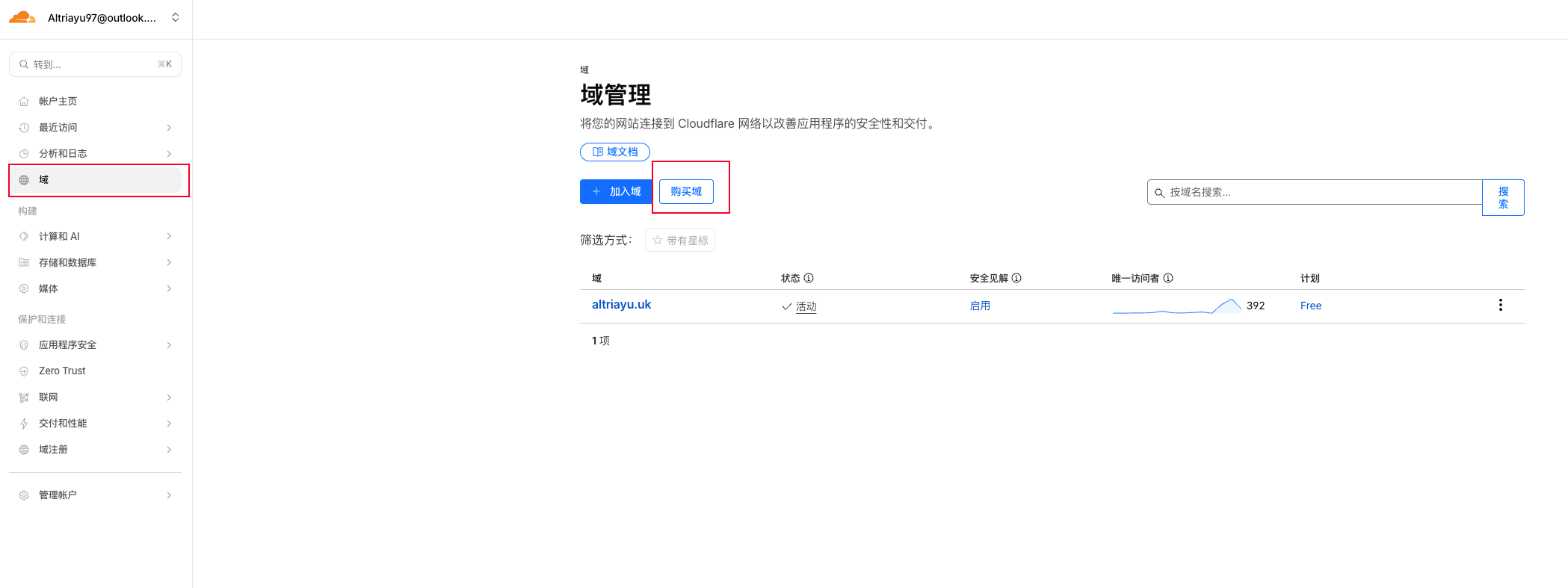
首先登录CloudFlare控制台,选择左侧的【域】,然后选择右侧的【购买域】
然后输入自己感兴趣的域名点击搜索即可:
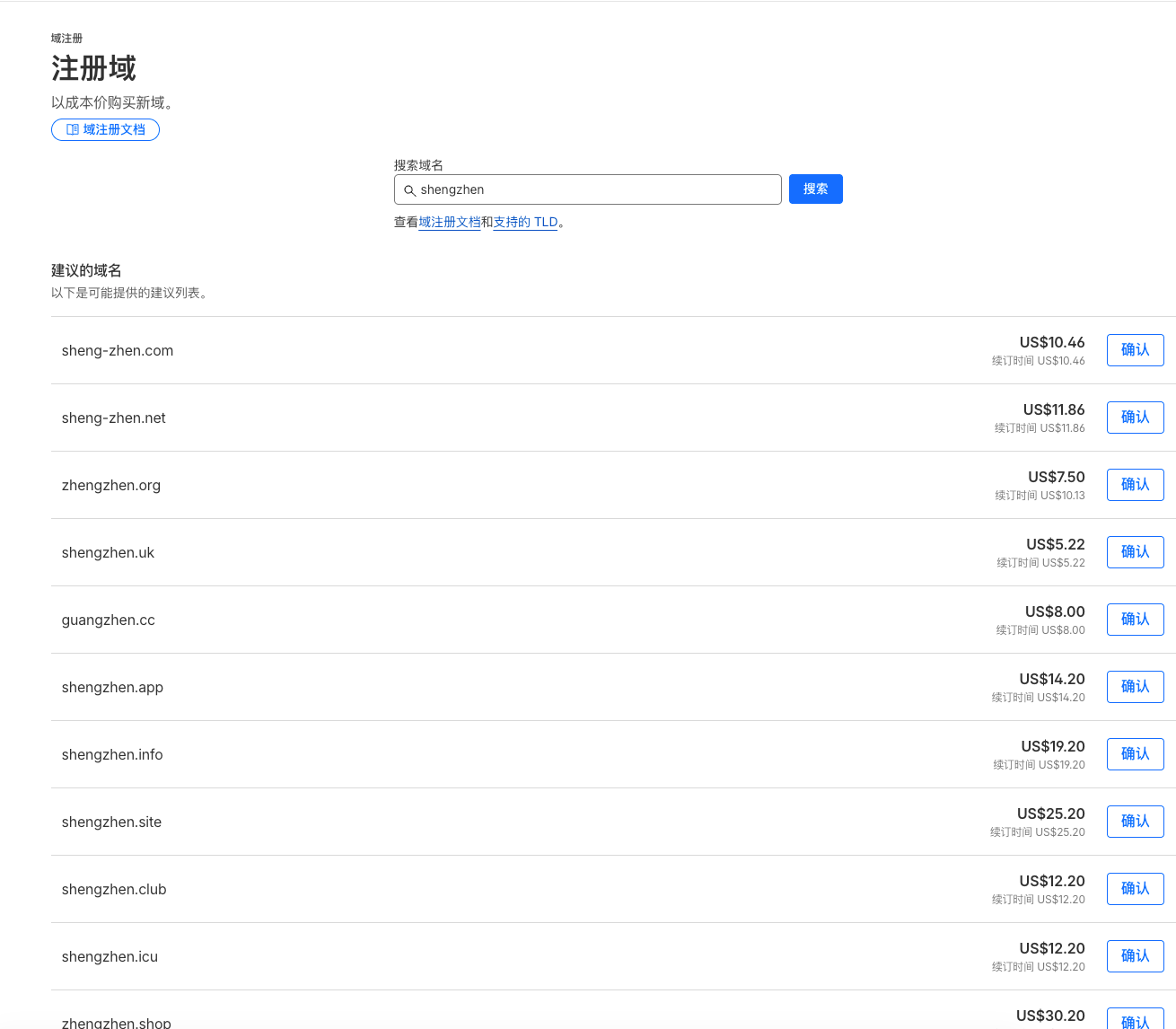
找到自己想要的域名,点击确认,进入账单页面:
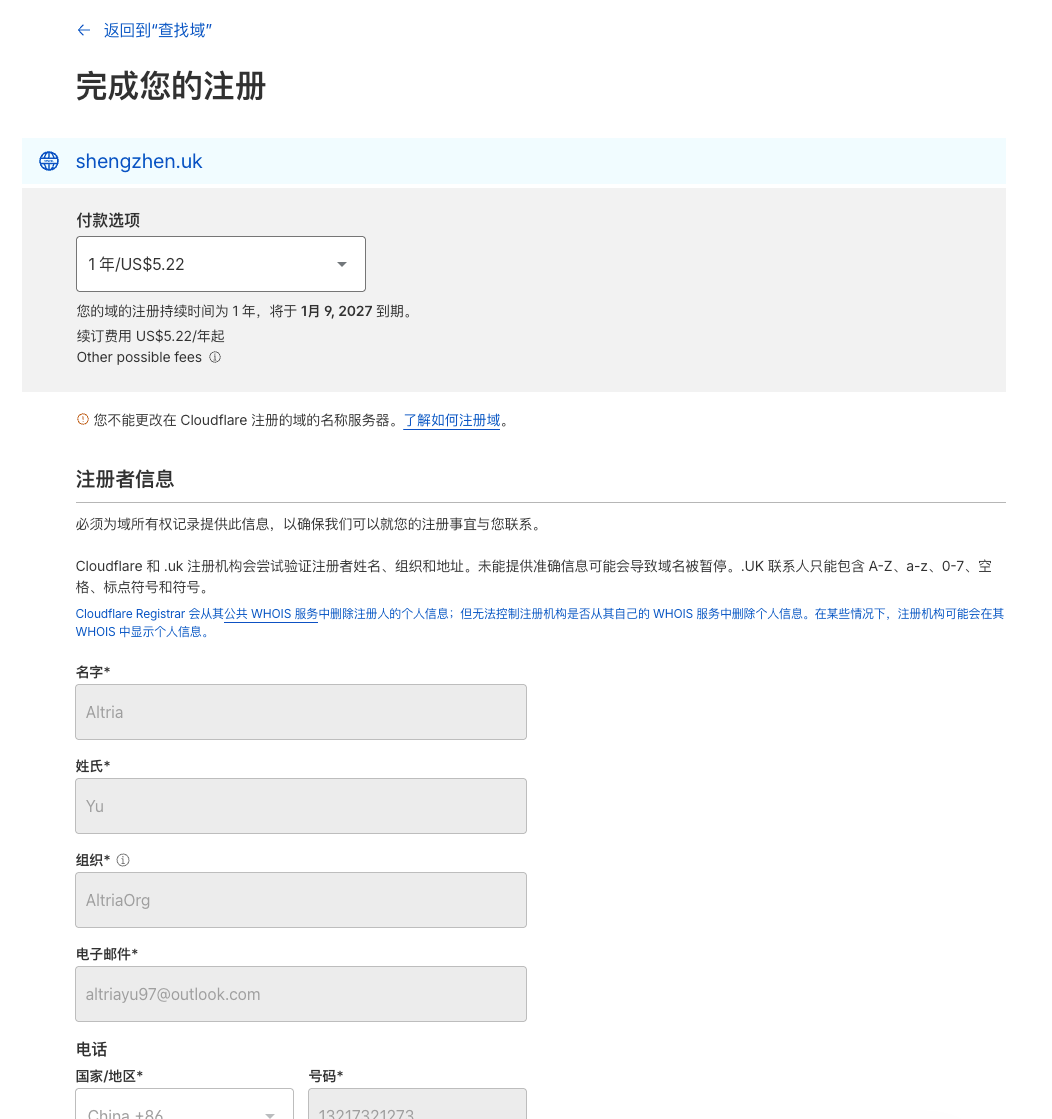
添加自己的银行卡信息,经过测试,Visa、万事达等外币卡和银联信用卡都可以完成购买。
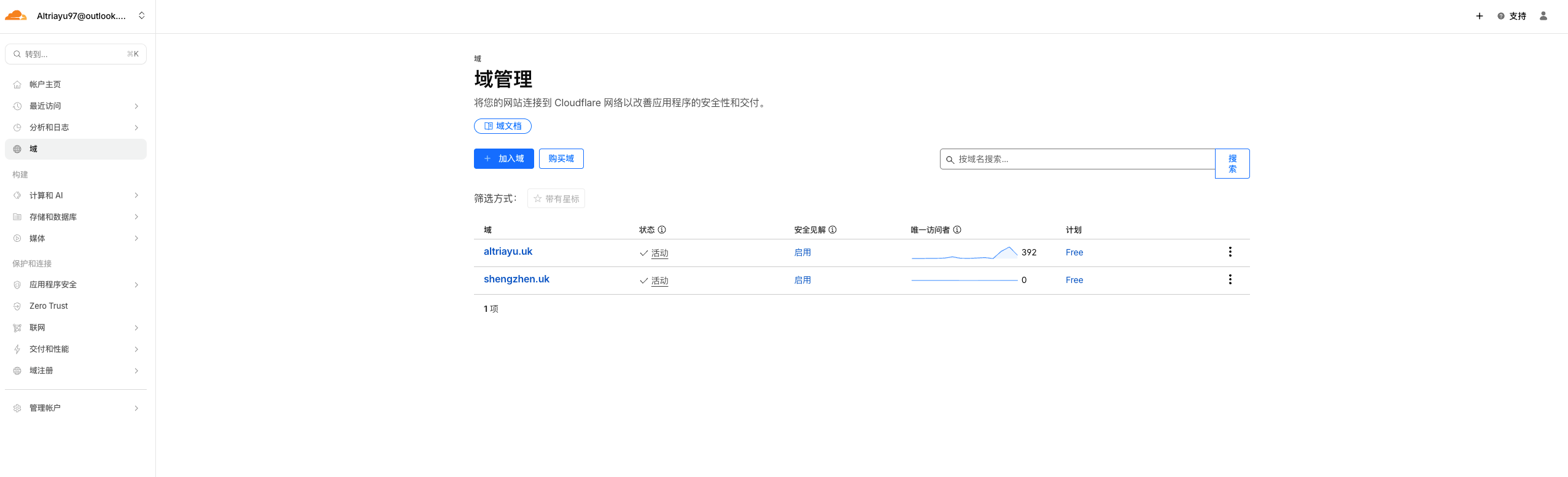
购买完成后,我们就可以在自己的【域】下看到域名了:
创建代码仓库
我们选择用VuePress构建自己的博客网站,大家也可以选择其他的技术方案,这里不过多展开。这一步想必大家都不模式。我们快速略过,只讲一下基本步骤
1. 创建VuePress项目
pnpm create vuepress vuepress-starter
2. 初始化项目
git init
3. 创建gitignore
# Dependencies
node_modules/
npm-debug.log*
yarn-debug.log*
yarn-error.log*
pnpm-debug.log*
lerna-debug.log*

# VuePress build output
docs/.vuepress/dist/
docs/.vuepress/.cache/
docs/.vuepress/.temp/

# Editor directories and files
.vscode/*
!.vscode/extensions.json
.idea
.DS_Store
*.suo
*.ntvs*
*.njsproj
*.sln
*.sw?

# OS files
.DS_Store
.DS_Store?
._*
.Spotlight-V100
.Trashes
ehthumbs.db
Thumbs.db
4. 去Github创建代码仓库
5. 将代码推送到仓库上
git remote add origin git@github.com:eater-altria/documents-test.git
git branch -M main
git push -u origin main
这样,我们就完成了一个基本的开发框架。
创建Pages应用
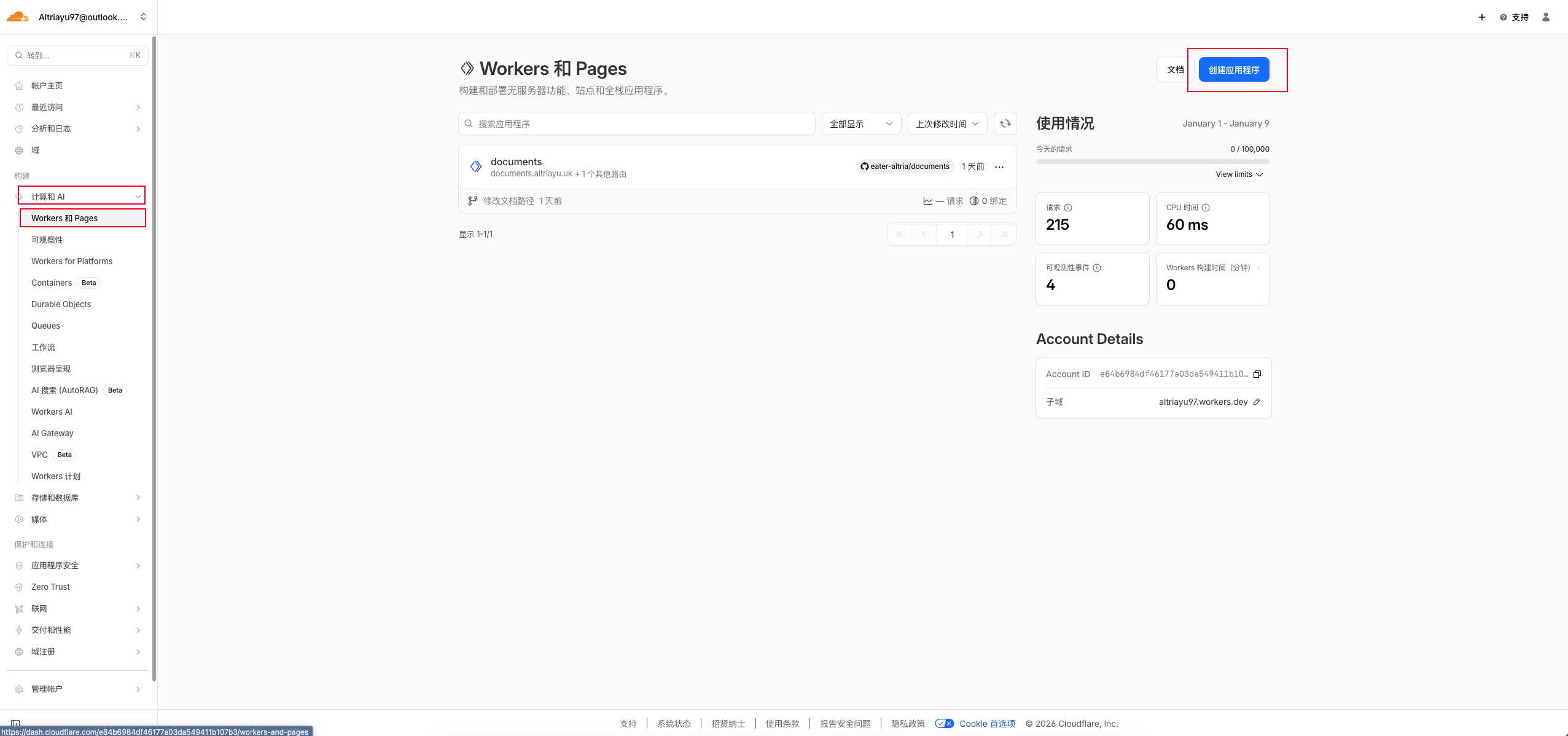
然后,我们回到控制台,展开【计算和AI】,选择【Workers和Pages】,然后点击创建应用程序
然后选择【Continue with GitHub】: 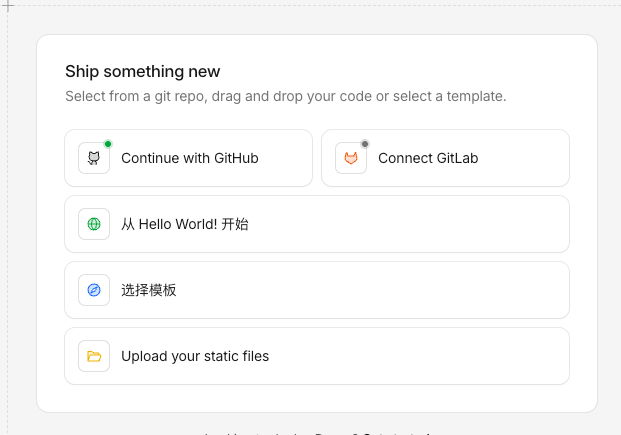
第一次连接GitHub需要授权登录,登录之后选择我们刚刚创建的那个仓库:
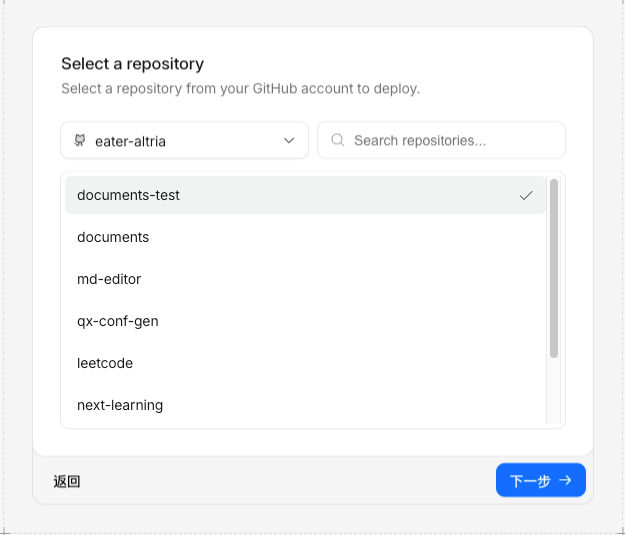
点击下一步,填写一下构建和发布命令:
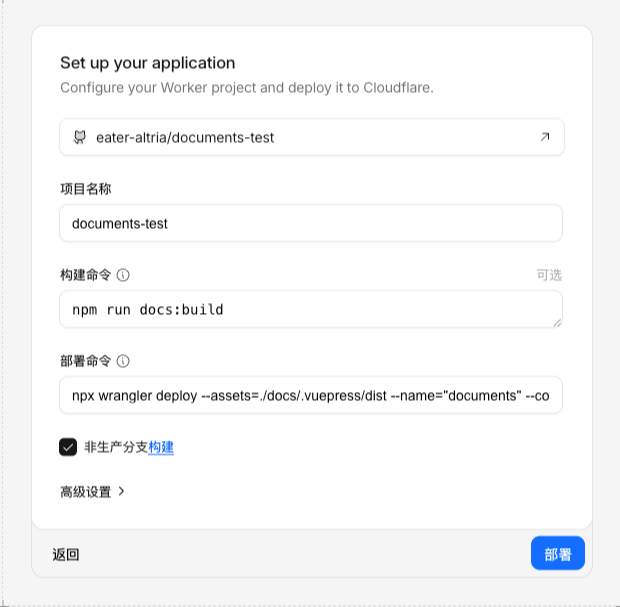
以下几点需要注意:
- 项目名称:项目名称随意填写
- 构建命令:VuePress的默认构建命令是
npm run docs:build,如果你采取其他技术方案,填写对应的构建命令即可。 - 部署命令:我采取的部署命令是:
npx wrangler deploy --assets=./docs/.vuepress/dist --name="documents" --compatibility-date 2026-01-06- --assets: 指定构建打包的静态文件的路径
- --name: 和项目名称保持一致
- --compatibility-date: 兼容性日期,这个命令我不太了解,但是参阅文档,填写当天的日期就行,后续CF建议开发者定期更新一下。
填写完成之后点击部署即可完成部署!
我们点开刚刚创建的Worker,点击【设置Tab】,可以看到它自动帮忙添加了一个域名:
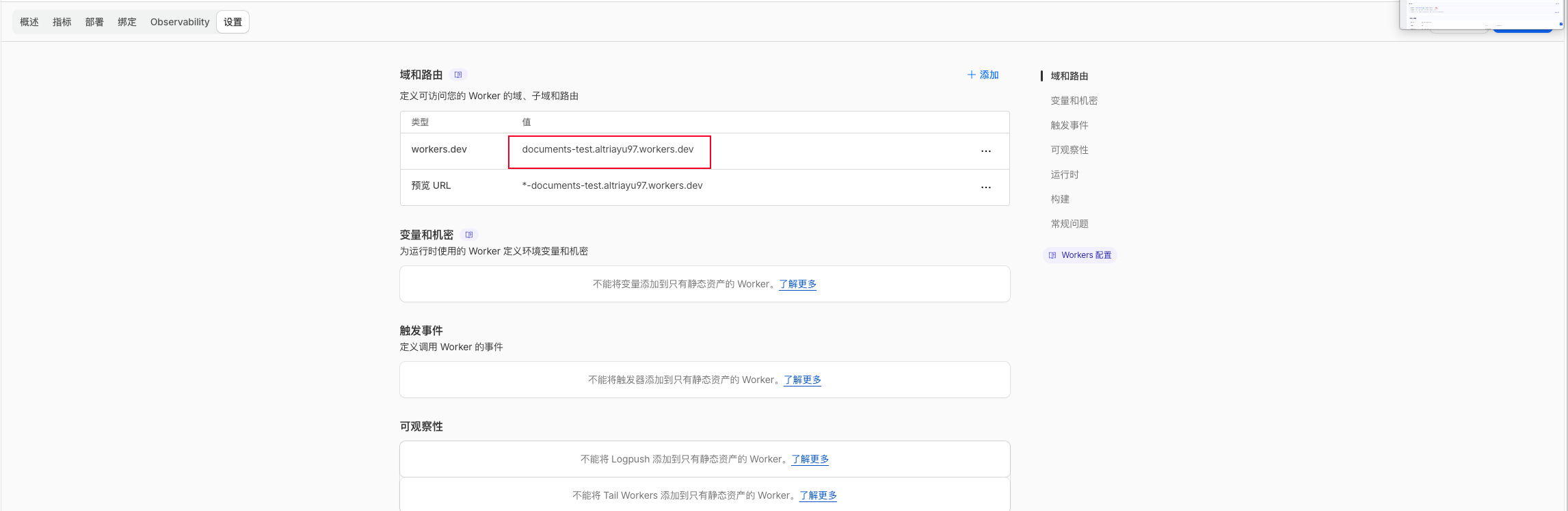
我们先测试一下能不能访问到,复制这个链接打开浏览器即可(公司网络需要开启网络加速,否则无法访问)。
然后我们使用自己的域名完成访问,选择【域和路由】右上角的【添加】,点击添加,然后选择自定义域,输入我们刚刚购买的域名的一个子域名,比如我购买了shengzhen.uk,那么我就输入了documents.shengzhen.uk,然后确定。
等待一分钟,让DNS刷新,然后我们访问这个域名,就能看到我们的网站了。
创建图床
图床我们也采用CloudFlare的服务,叫做R2存储
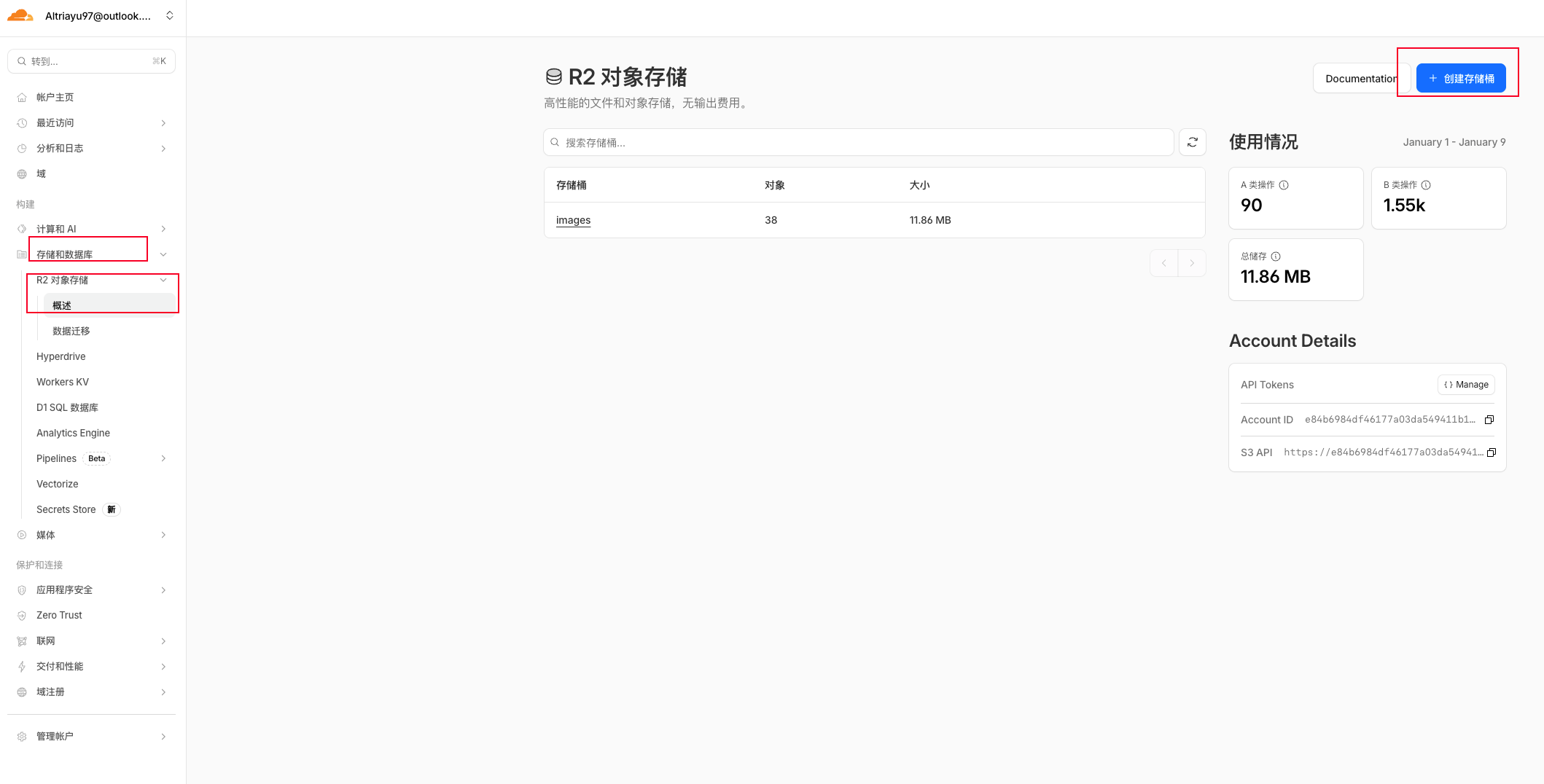
我们在右侧选择【存储和数据库】 --> 【R2对象存储】--> 【概述】,选择右上角的创建存储桶
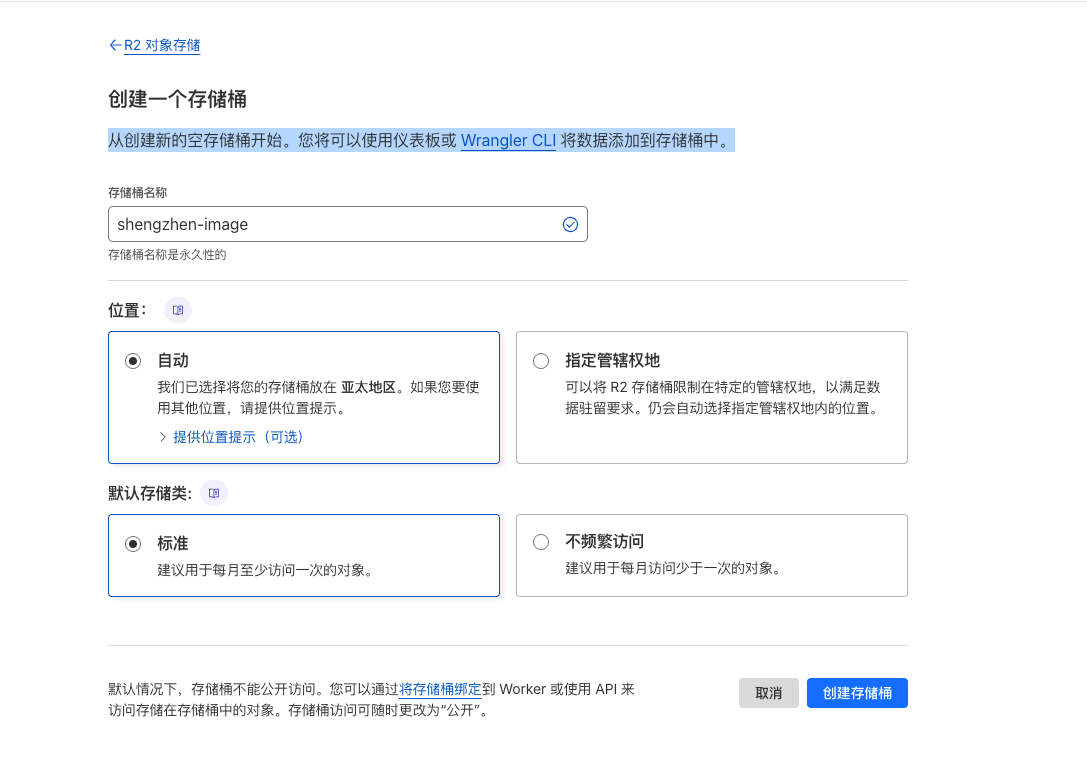
然后填写一些基本信息,位置记得选亚太地区:
创建好了,我们点进设置: 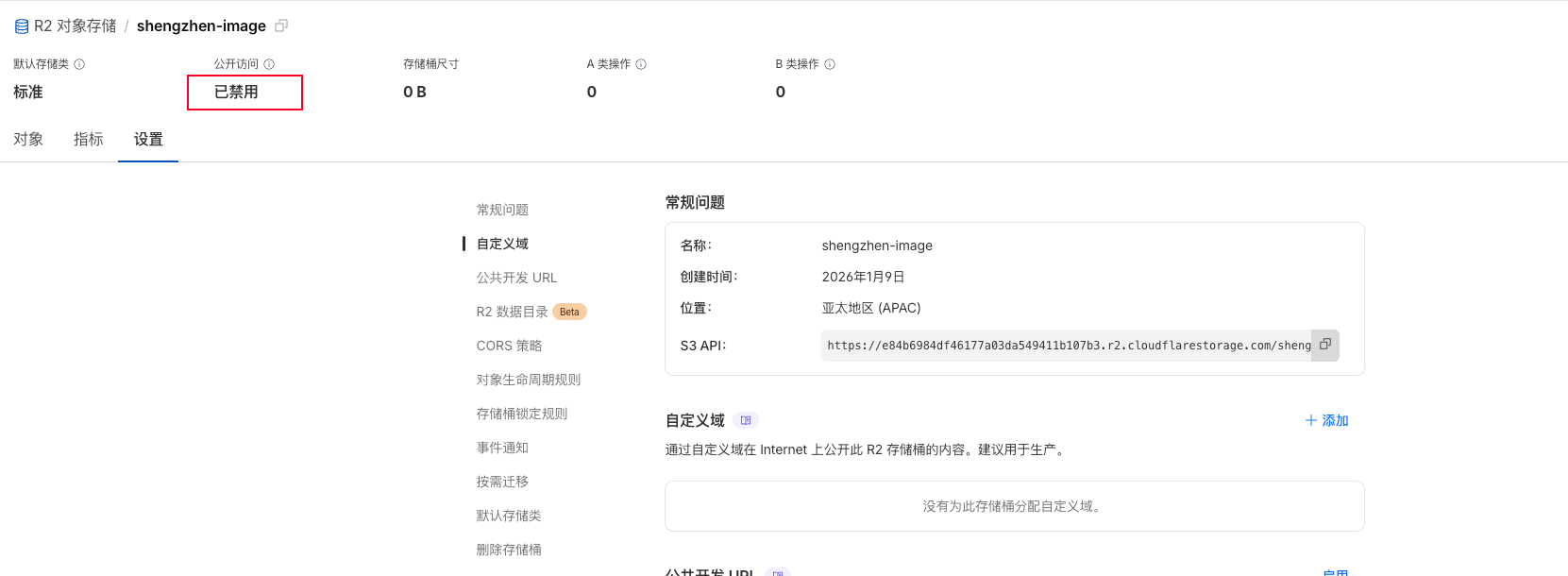
可以看到公共访问是禁用状态,让我们添加一个自定义域,和给Worker添加自定义域一样,我们命名为images.shengzhen.uk
添加自定义域之后,我们就顺便启用了公开访问。
然后我们在【对象】Tab下上传一张图片试试看,访问成功,完美。
结语
通过以上几个简单的步骤,我们就成功搭建了一个完整的个人博客网站。整个过程充分利用了CloudFlare的生态闭环,从域名购买、代码托管、静态网站部署到图床存储,全部在CloudFlare平台内完成,真正实现了"一站式"的建站体验。
现在你的博客已经具备了以下能力:
- ✅ 文章发布:通过VuePress可以轻松编写和发布Markdown文章
- ✅ 图片托管:R2存储提供了稳定可靠的图床服务
- ✅ HTTPS支持:CloudFlare自动为你的域名配置SSL证书
- ✅ 国内访问:无需梯子即可在国内正常访问
- ✅ 自动部署:代码推送到GitHub后自动触发部署,无需手动操作
整个搭建过程成本极低,除了域名费用(每年约100元)外,其他服务都在CloudFlare的免费额度内。如果你想要进一步优化,还可以考虑:
- 配置CloudFlare的CDN加速,提升访问速度
- 使用Workers添加更多动态功能
- 接入评论系统或统计工具
- 自定义主题和样式,打造独特的个人品牌
希望这篇教程能帮助你快速搭建属于自己的个人博客,开始你的内容创作之旅!