
如何在家打造自己的多媒体影视墙
打造属于你的家庭影院体验
简介
家庭影视墙是现代家庭娱乐的重要组成部分。本指南将帮助你从零开始搭建一套完整的家庭影视系统,包括硬件选择、软件配置、网络优化等方面的内容。
目录
事先准备
首先我们需要准备好一系列的硬件。包括
- Apple TV——苹果的机顶盒,价格大致1000以内
- N100 软路由——未必需要N100,软路由型号有不少,不过目前N100 是最强大的x86架构的软路由,4网口16G/128GB的大概800左右,这个非必须,如果你只需要看服务器上的资源,没有本地资源的需求,且没有翻墙需求,这个可以不用。
- 一个好的U盘。好的U盘具有全球唯一的uuid,用于装软路由系统,如果你不需要软路由,则不需要这个。
- 一个苹果的美区账户
- 一个可以在美区支付的支付方式,可以是国外信用卡(国内发行的visa不行),没有支付方式的可以直接去淘宝买充值卡
- Infuse,本期最核心的软件,影视墙软件就是它,需要用苹果账户在美区购买,价格大致100一年。
- 一个存资源的机械硬盘,这个不是刚需,Infuse可以直接添加远程服务器(比如emby)服务器。
软路由准备
软路由在这里面的核心功能是:
- 提供翻墙服务,这样可以在Apple TV上看YouTube或者Netflix等需要翻墙才可以看的流媒体。注意,Apple TV上也有翻墙软件用,软路由的翻墙功能不是必须的。
- 提供NAS服务,所谓的NAS,可以简单理解成一个个人存储服务器,可以把资源放在NAS上,Apple TV连接NAS,就可以看本地资源了。
- 全屋翻墙,实现家里所有设备连接Wi-Fi之后即可翻墙,不需要手机电脑等设备上安装梯子。
- 如果你有公网IP,可以直接在外地看家里存的本地番剧。
这里我采取的软路由软件框架是:使用一个支持虚拟机的NAS系统,将NAS系统刷入到软路由,然后在NAS系统里,通过虚拟机跑一个路由器系统。我这里采取的方案是,NAS系统使用unraid,路由器系统选择openwrt-lite,现在不熟悉没关系,下面会手把手教你。
unraid刷入
首先,unraid是一个付费操作系统,作为程序员,这里仍旧推荐大家支持正版软件,但是如果实在家境不宽裕,unraid也有所谓的【开心版】,是不花钱的,这里只介绍unraid的正版刷入方式,如果需要开心版,请B站搜索【unraid开心版】,会有详细的攻略。
我们首先需要下载一个unraid的安装工具,这个工具可以直接去官网下载。下载链接为:
https://unraid.net/getting-started
有Windows版本和Mac版本。
然后我们需要把事先准备好的U盘插入电脑,使用刷机软件把镜像刷入U盘,操作非常简单。只需要打开unraid的安装工具:
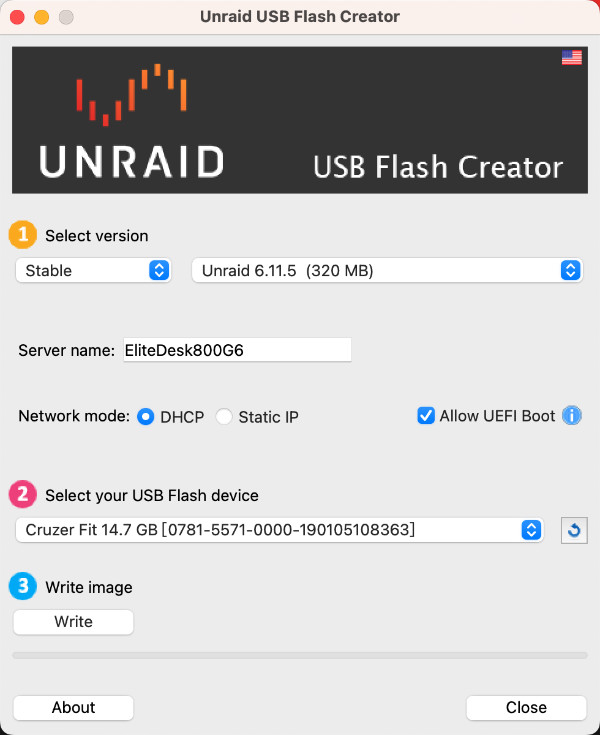
这里有个小技巧,Network Mode 可以提前设置为静态IP,否则家里局域网设备多的话,容易找不到,设置静态IP记得正确设置子网掩码。
设置完之后点击写入,U盘就成了启动盘了。
我们将事先准备的mini主机,插上U盘,在BIOS上设置启动项,启动之后,就可以访问unraid的网页控制台了
unraid配置
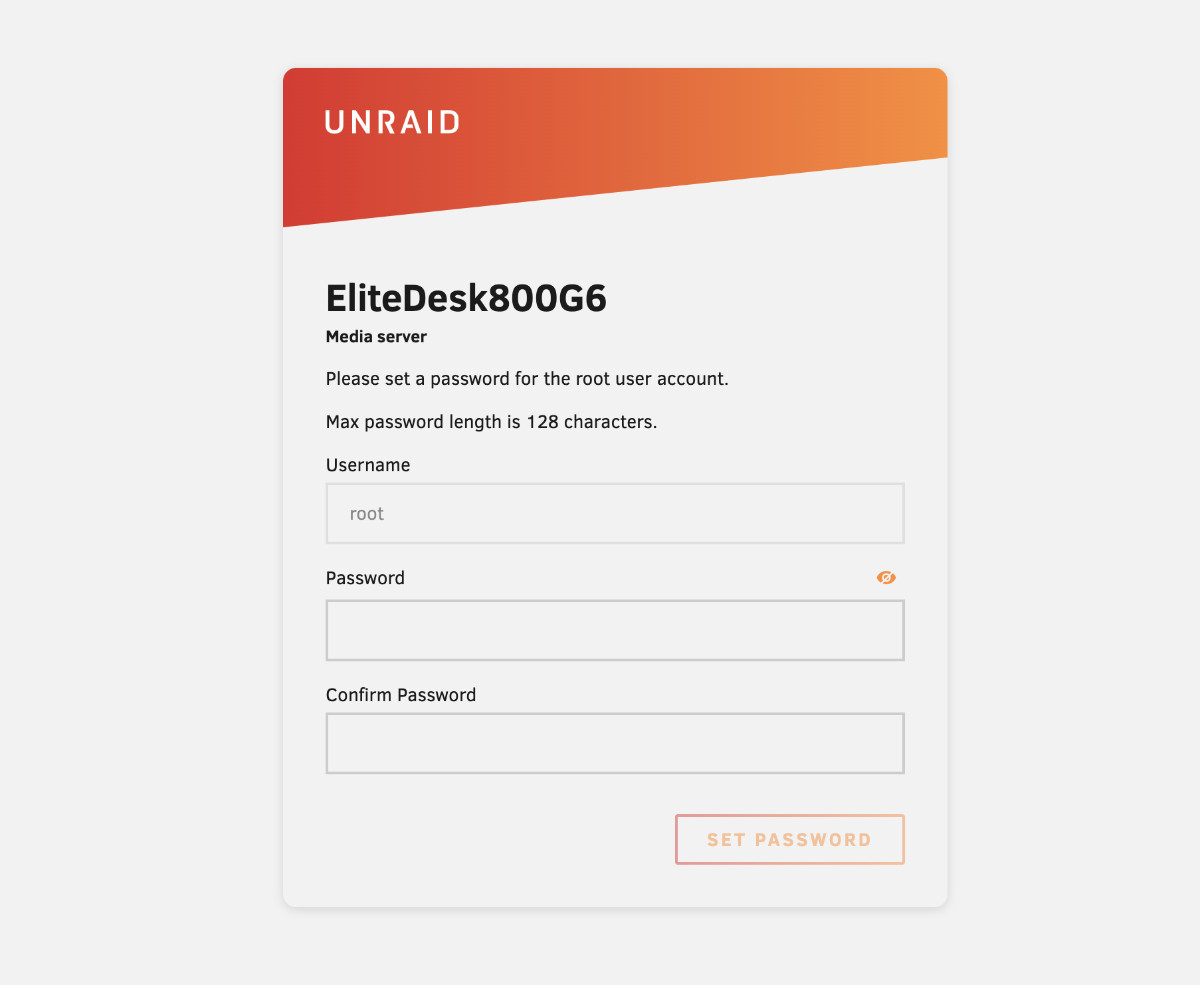
浏览器输入上一步设置的静态IP,就到了登录台,输入密码之后点击SET PASSWORD 就登录成功了。
配置硬盘阵列
我们可以用外置硬盘盒放置硬盘,用USB接口连接到主机,unraid会自动识别。识别之后就可以设置磁盘阵列。所谓磁盘阵列,就是raid模式。可以参考我的配置,奇偶校验不是必须的,但是可以大幅度提高数据安全,防止坏盘导致的数据丢失。注意,启用阵列会格式化硬盘,请在启用之前备份文件。
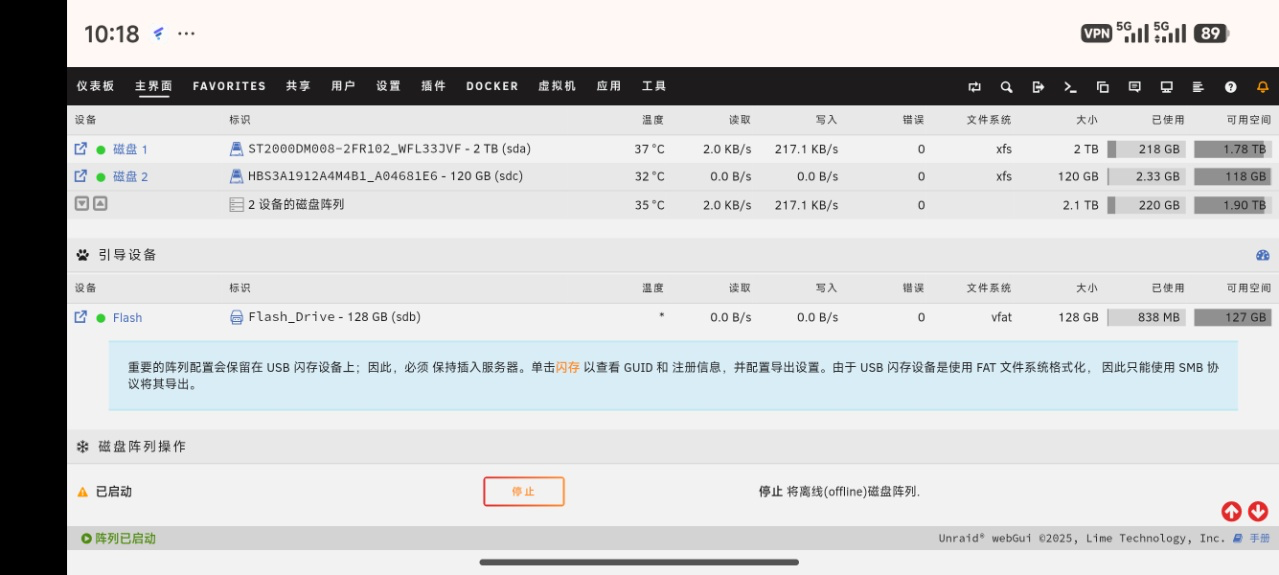
点击此盘左侧的分享按钮进入文件管理页面,在这里我们可以添加文件夹,方便我们管理文件。我们可以新建一个文件夹,作为自己的家用网盘、存储文件、电影等内容。
配置完硬盘之后,就可以设置共享目录,被共享的目录可以通过smb协议访问:
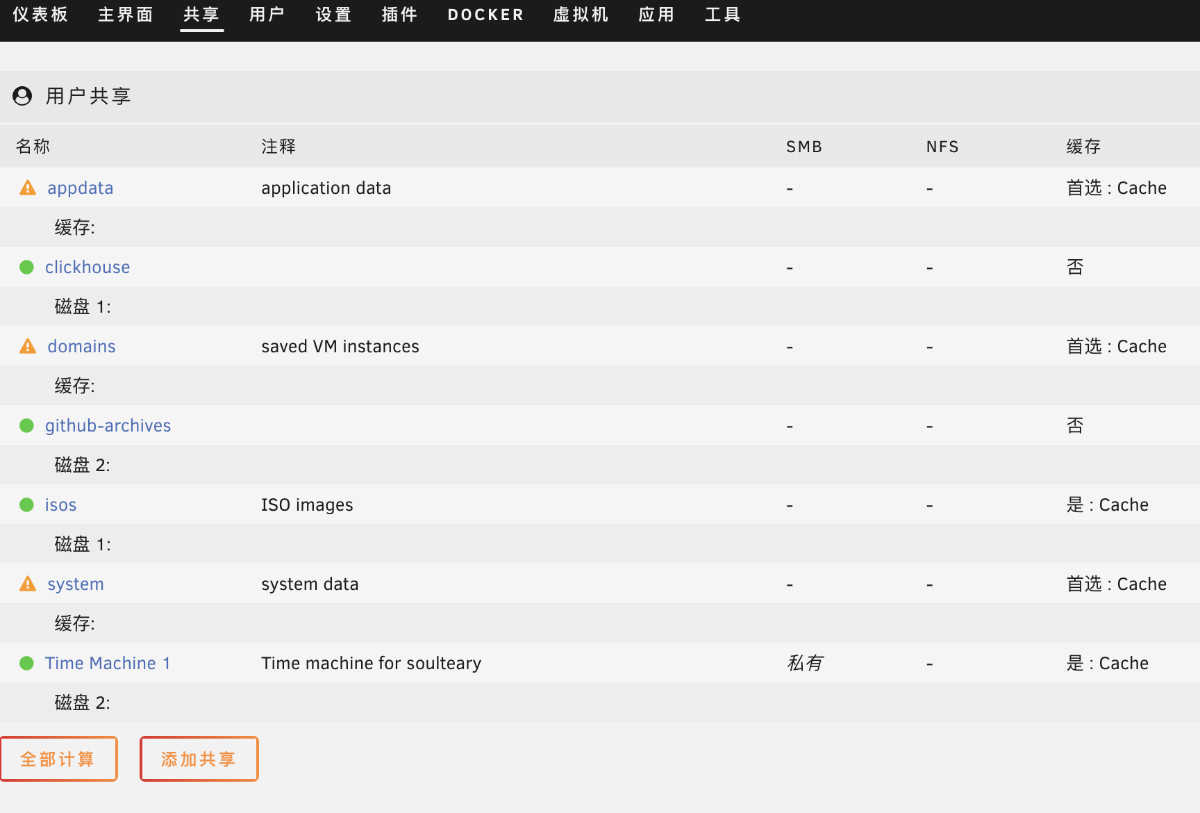
然后,我们可以新建一个用户,这样我们就可以通过用户名和密码访问我们的文件服务器了。点击【用户】--> 【添加用户】即可新建一个用户。新建用户界面,我们可以打开对特定共享文件夹的权限,我们改为【读/写】
配置网口直连
进入【工具】--> 【系统设备】页面,我们可以配置网卡直通,这样的目的是虚拟机可以直接使用网卡,而不经过unraid这个宿主机,大幅提高虚拟机的网络性能:
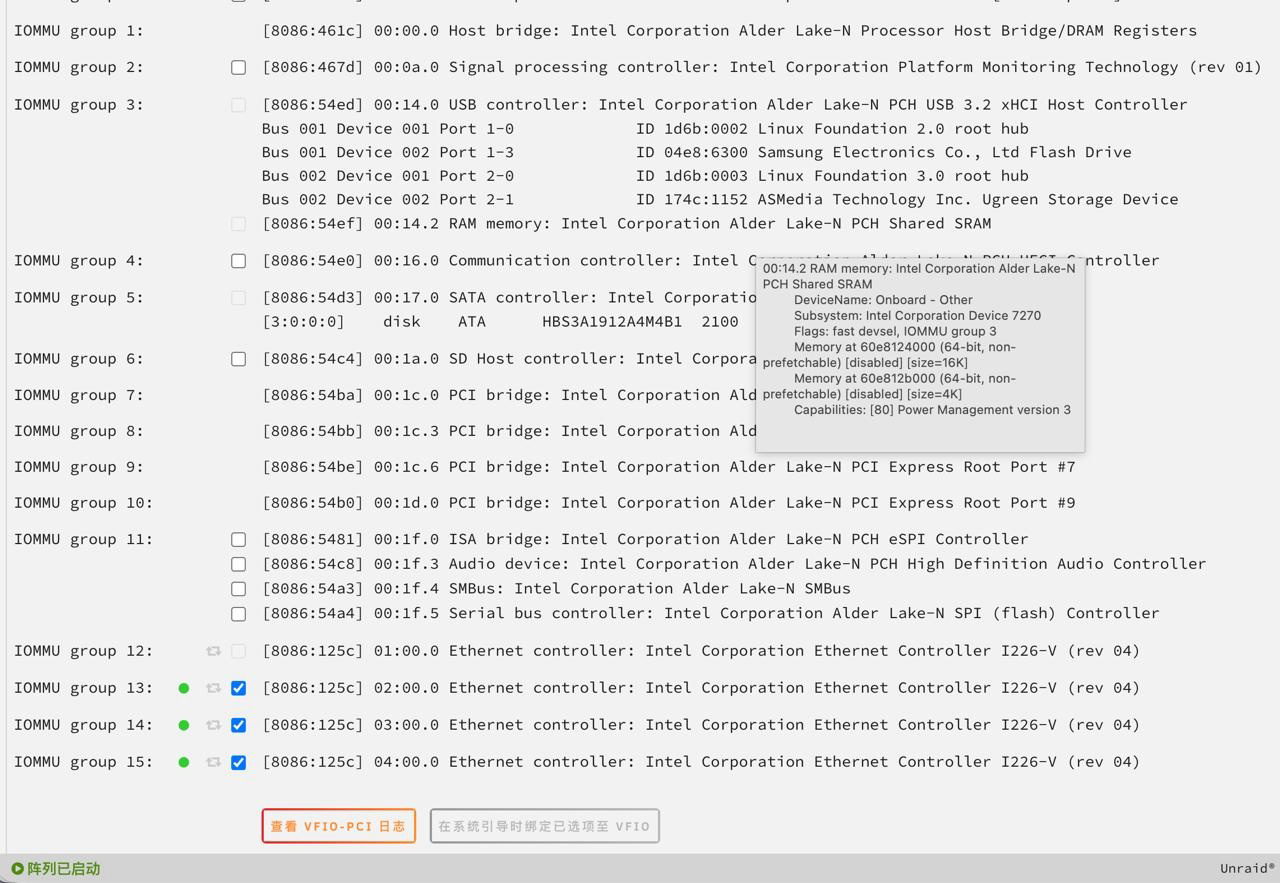
对于一个四网口机器,我的建议是配置三个网卡做直通。保留一个网卡给unraid,这样,我们可以通过这个网卡访问到unraid本身
通过虚拟机刷入openwrt
这一步的主要目的是我们使用OpenWrt作为我们的路由器系统,代替我们家自己的路由器,让我们家的无线路由器仅仅作为一个无线交换机来使用。同时我们还可以在openWrt上开启翻墙功能,实现连接Wi-Fi的设备自动翻墙,不需要在终端安装翻墙软件。
下载openwrt镜像
openWrt有多个分支和版本,我推荐使用OpenWrt-lite。系统镜像可以在这里下载:https://openwrt-lite.pages.dev/
OpenWrt-lite分为lite版本和server版本,这里我建议选择server版本。
安装openwrt虚拟机
我们首先把下载的镜像放在共享目录的isos目录下。
然后进入unraid【虚拟机】页面,点击添加虚拟机,选择虚拟机类型为Linux,进入虚拟机配置页面。
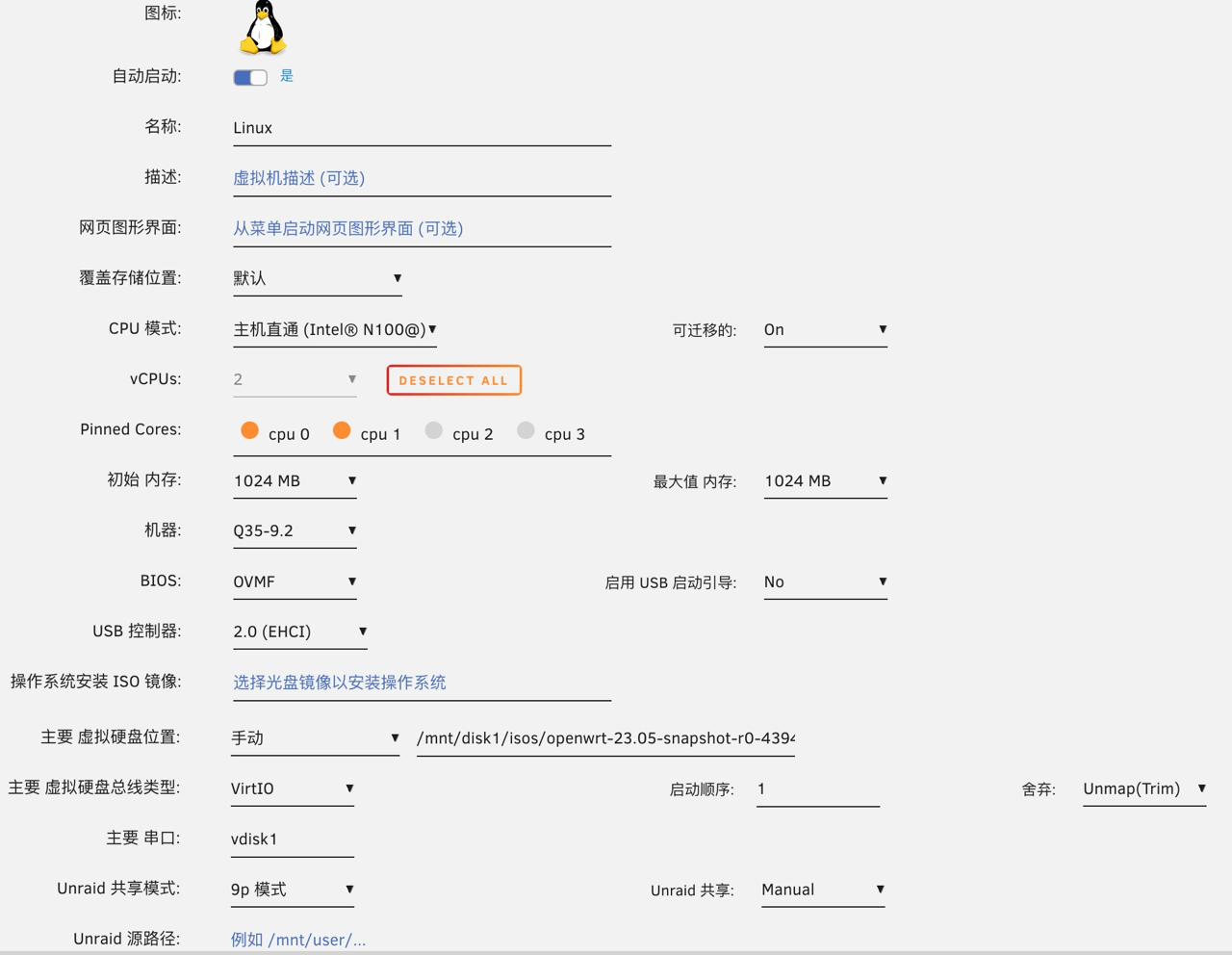
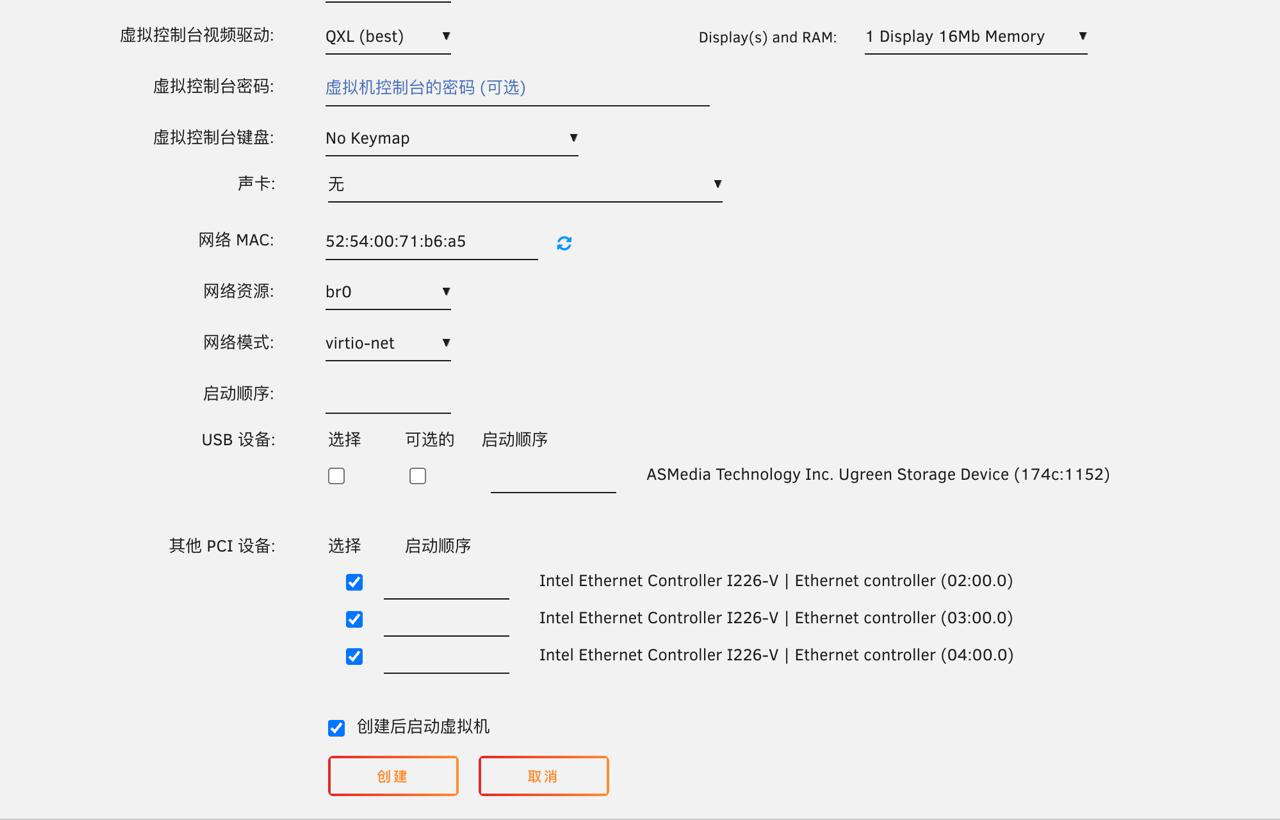
主要有几个地方需要调整。一个是自动启动,勾选打开,第二个是CPU,建议至少分配两个核给虚拟机。第三个是【主要虚拟硬盘位置】,我们选择手动,然后在路径里指向我们上一步下载的镜像。最后一个则是其他PCI设备,我们勾选全部,这里就是把上一步配置的网卡直通的网卡给添加到虚拟机里面去。
配置完点击确定,即可添加虚拟机。
openwrt配置
虚拟机创建成功之后。我们点击虚拟机图标,选择VM Console,进入虚拟机控制台:
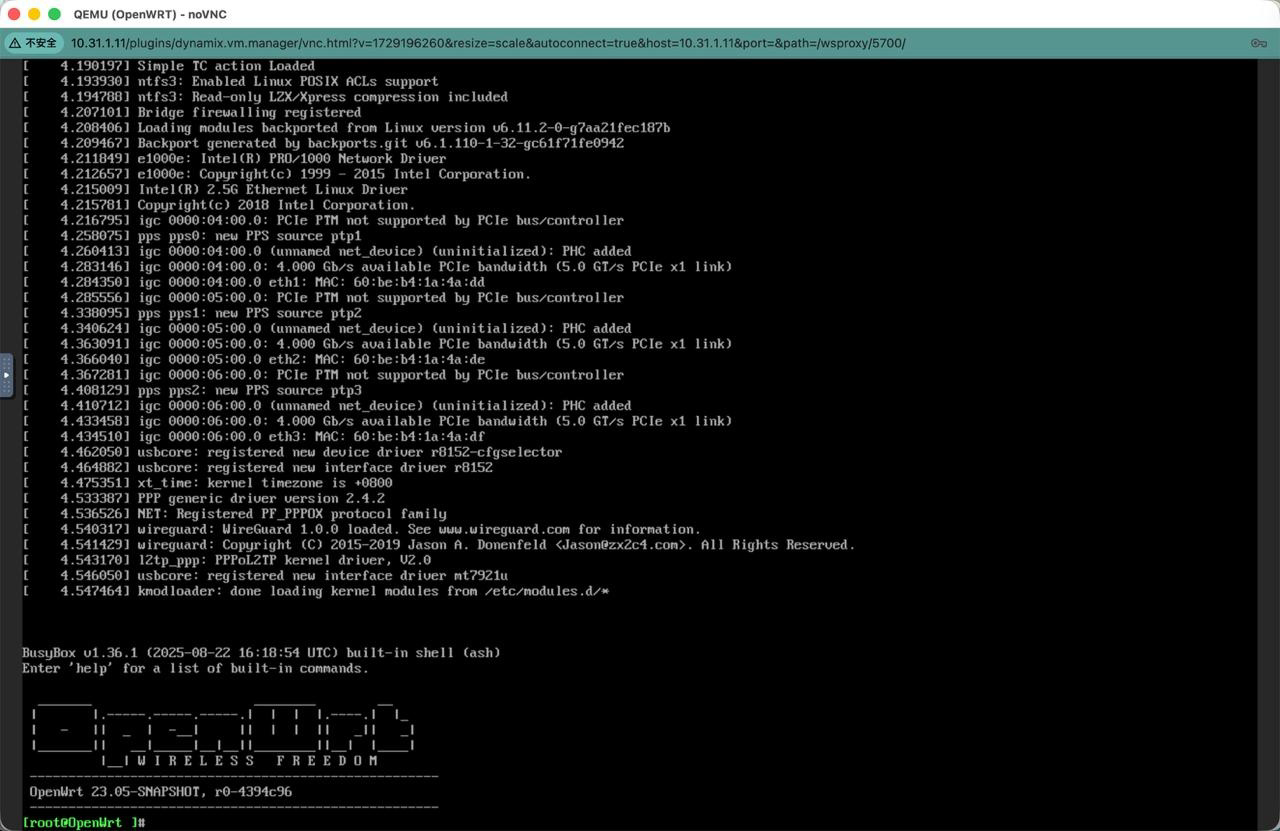
一路回车,直到屏幕上显示OpenWrt的字符画,即启动成功。
然后我们修改网络设置,在命令行输入:
vi /etc/config/network
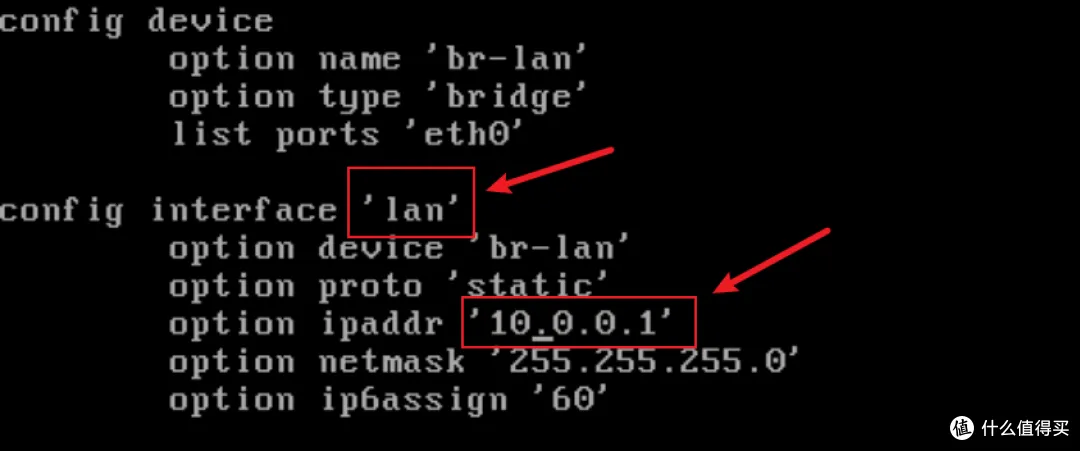
这里我们把ip地址和子网掩码配置好。
以我家为例子,我设置 ipaddr为10.31.1.1,子网掩码为255.255.0.0,这个网段正好包含进去了unraid和我家Wi-Fi路由器,因为我设置的anraid的静态ip为10.31.1.11,子网掩码为255.255.0.0,而Wi-Fi路由器的IP为10.31.0.1。
配置完路由器之后输入reboot命令完成重启即可。
将家里的WI-FI路由器的lan口与软路由相连接(注意是Wi-Fi路由器lan口插入OpenWrt lan口,这样的目的是把Wi-Fi路由器作为一个交换机使用),关闭Wi-Fi路由器的dhcp功能,配置一个静态IP。然后,我们就可以访问到OpenWrt的后台了,后台地址就是我们上一步设置的地址。
还记得我们分配了三个网卡给虚拟机吗?三个网卡也就对应三个网口。我们如此规划三个网口的作用:
- 两个口作为lan口。其中一个连接家里的Wi-Fi路由器,另一个连接给unraid保留的网口,这样,WI-FI路由器可以上网,我们也能访问到unraid。
- 一个口作为wan口,连接光猫,这样我们家里的网络就可以访问外网。
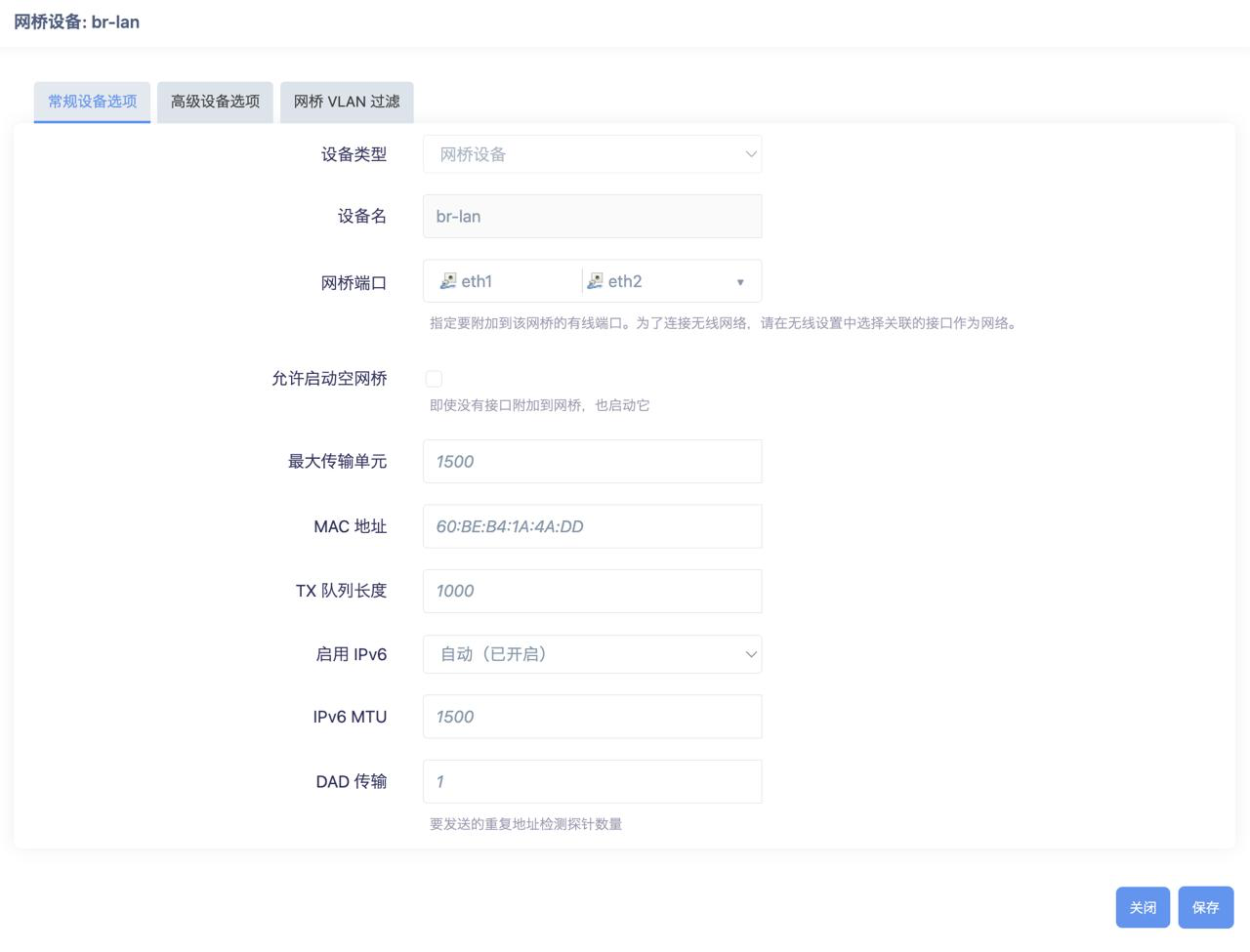
进入OpenWrt的【网络】--> 【接口】-->【设备】页面,配置br-lan,给他分配两个网口,我这里分配eth1和eth2:
进入OpenWrt的【网络】--> 【接口】-->【接口】页面,配置wan口设备为最后一个网口,我这里为eth3, 协议根据自家网络情况而定,如果自家上光猫拨号,则设置为DHCP,如果路由器负责拨号,则设置为PPPOE,设置为PPPOE需要输入宽带的用户名和密码。
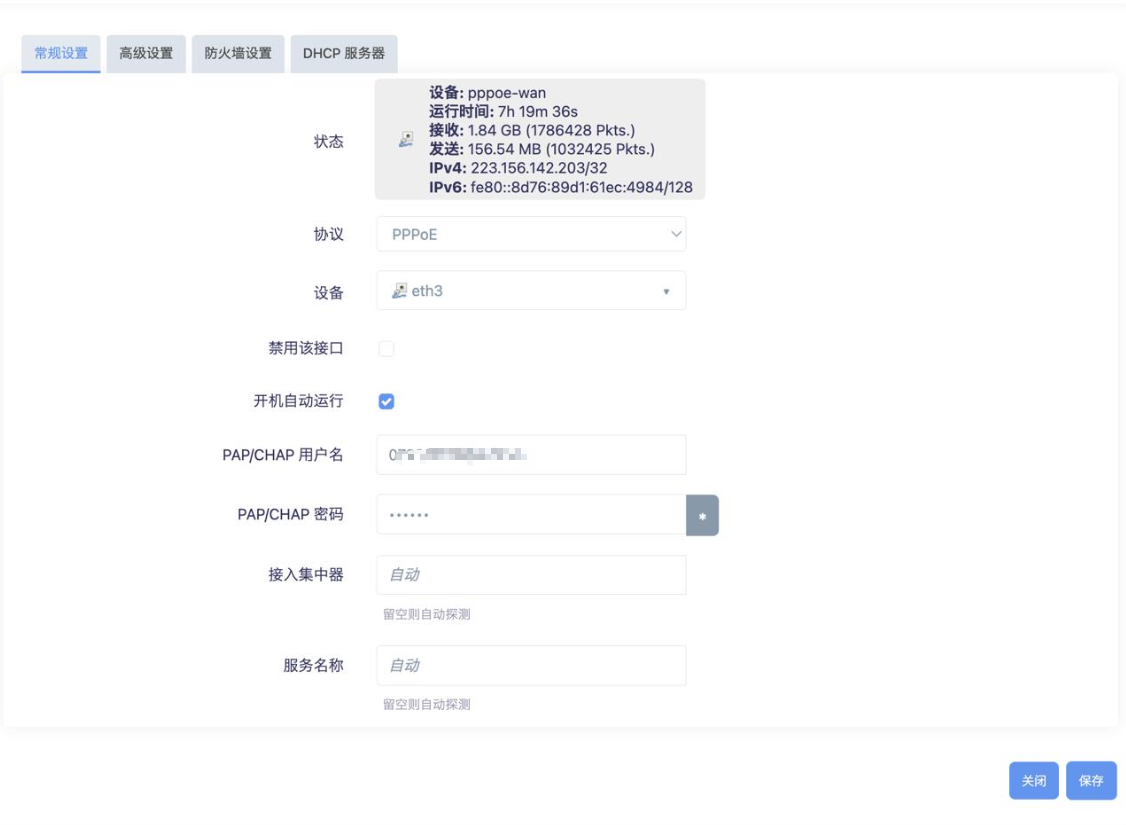
如此,家里的网络就恢复了,我们可以正常上网了。这里说几个可能遇到的小问题,其中一个是,OpenWrt默认的lan口只有一个,但是机器有四个网口。我们开始可能确定不了哪一个是lan口,插上路由器无法访问到OpenWrt,这时候就几个口挨个插一遍试试看。
能上网之后,我们下一步就是配置翻墙服务了,这里我们使用openWrt自带的nikki来翻墙,这个插件装机自带,不需要安装,只需要做一下简单的配置:
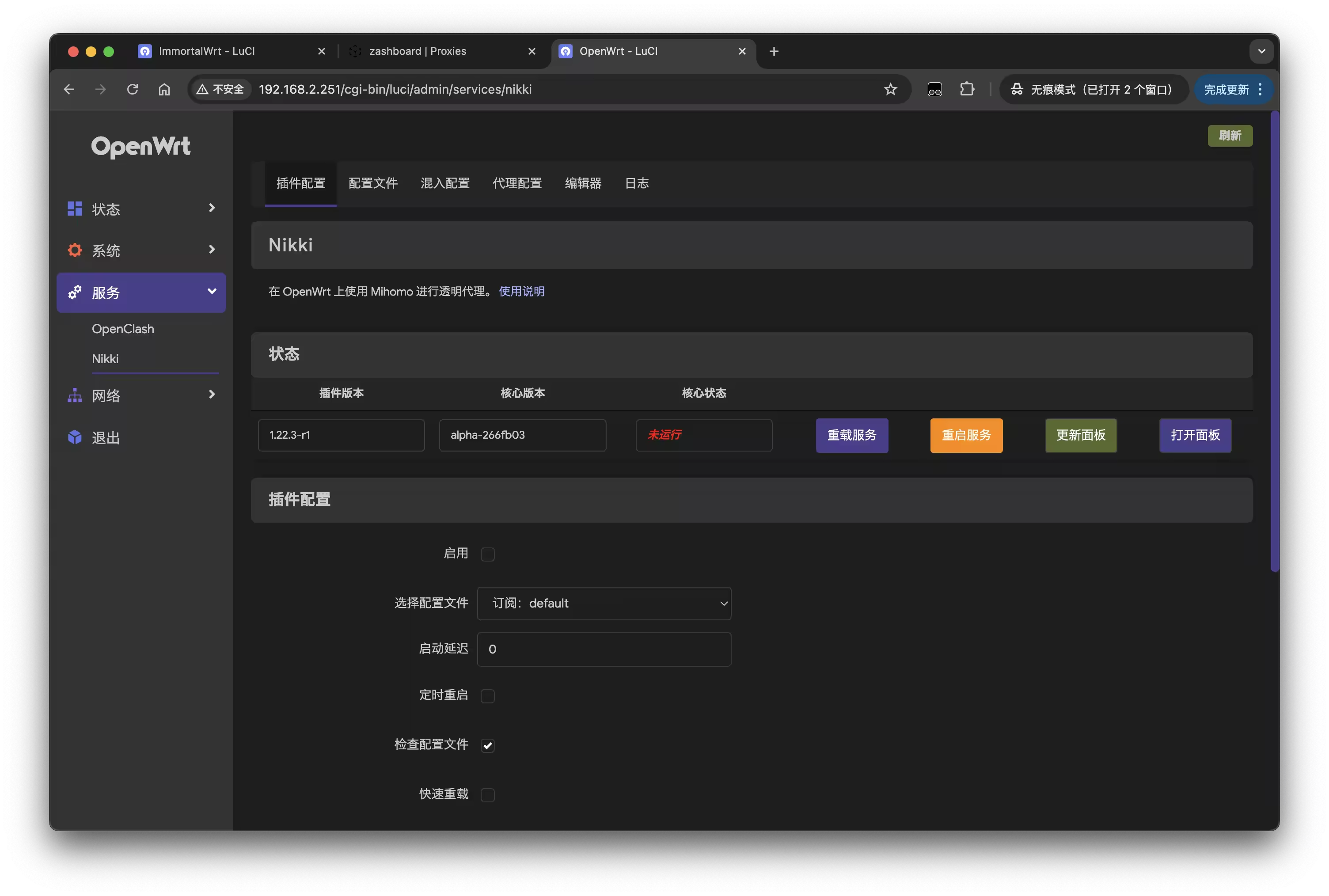
配置文件可以使用机场的订阅,也可以使用自己的配置文件
- 从订阅源下载
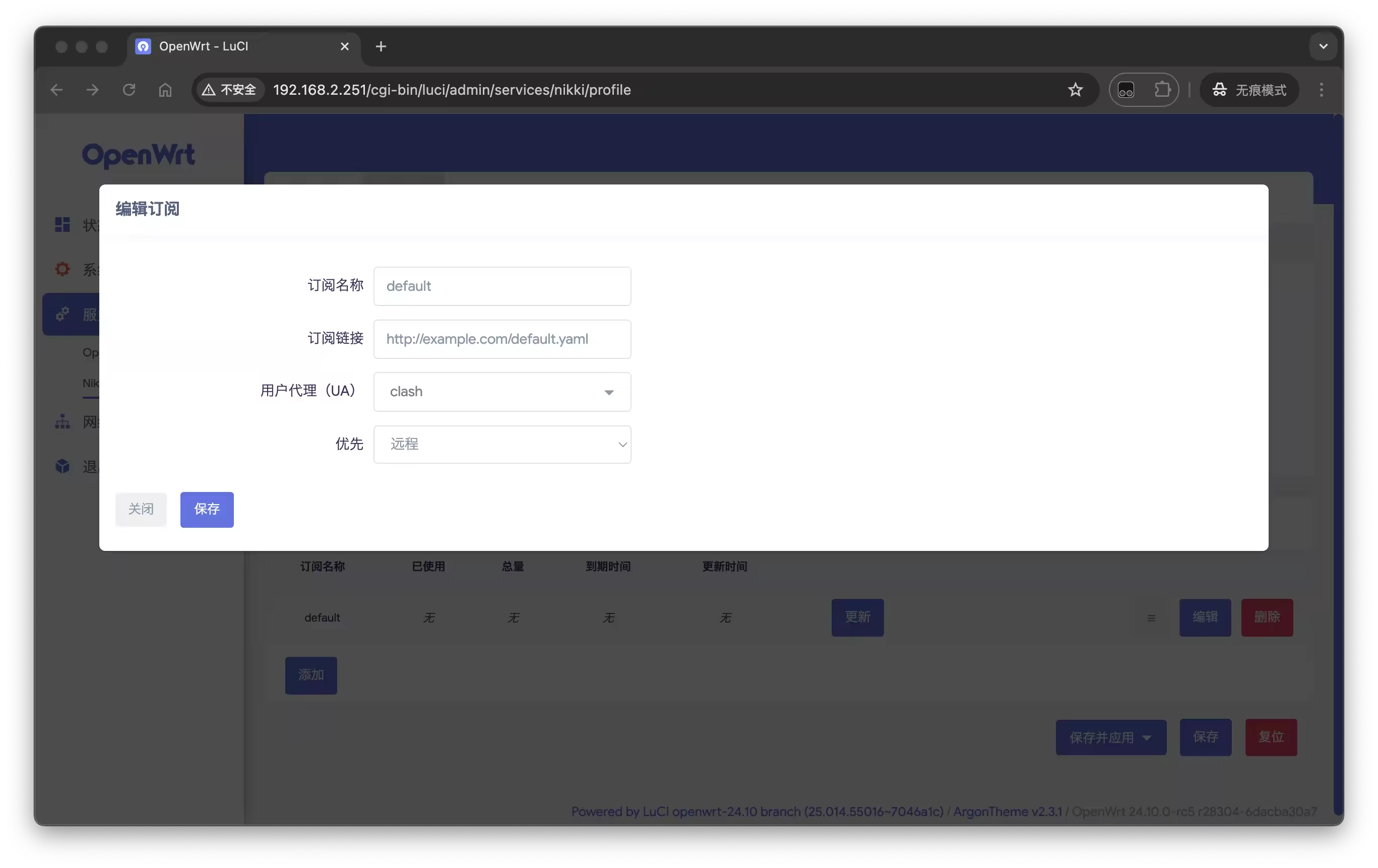
在 nikki - 配置文件 - 订阅中添加订阅源, 输入名称和订阅地址,保存后会自动下载配置文件;更新后选择保存并应用:
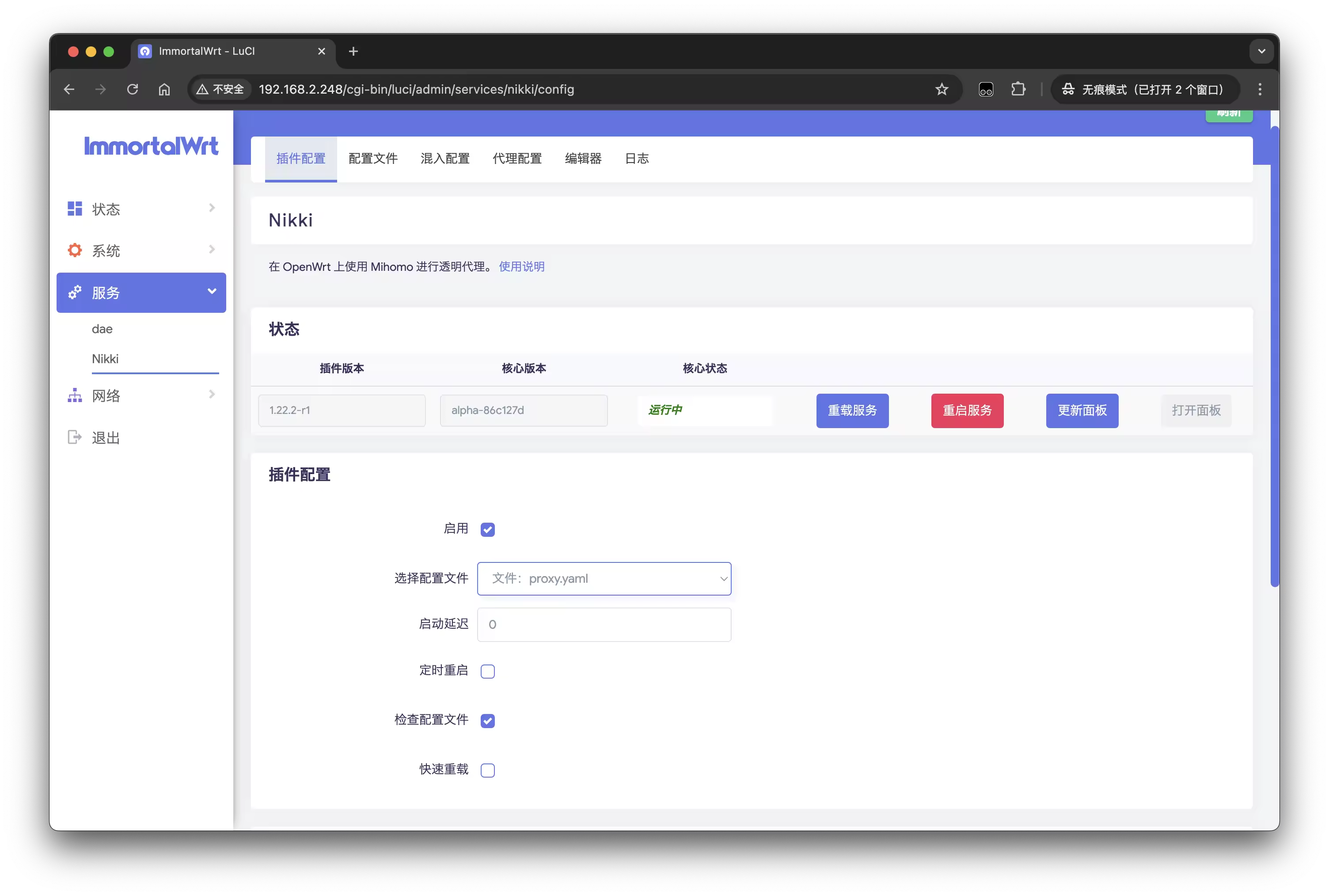
在 nikki - 插件配置 - 插件配置中选择刚才下载或上传的配置文件,选择启用,保存并应用后在状态重启服务,就可以启动 Nikki 服务了
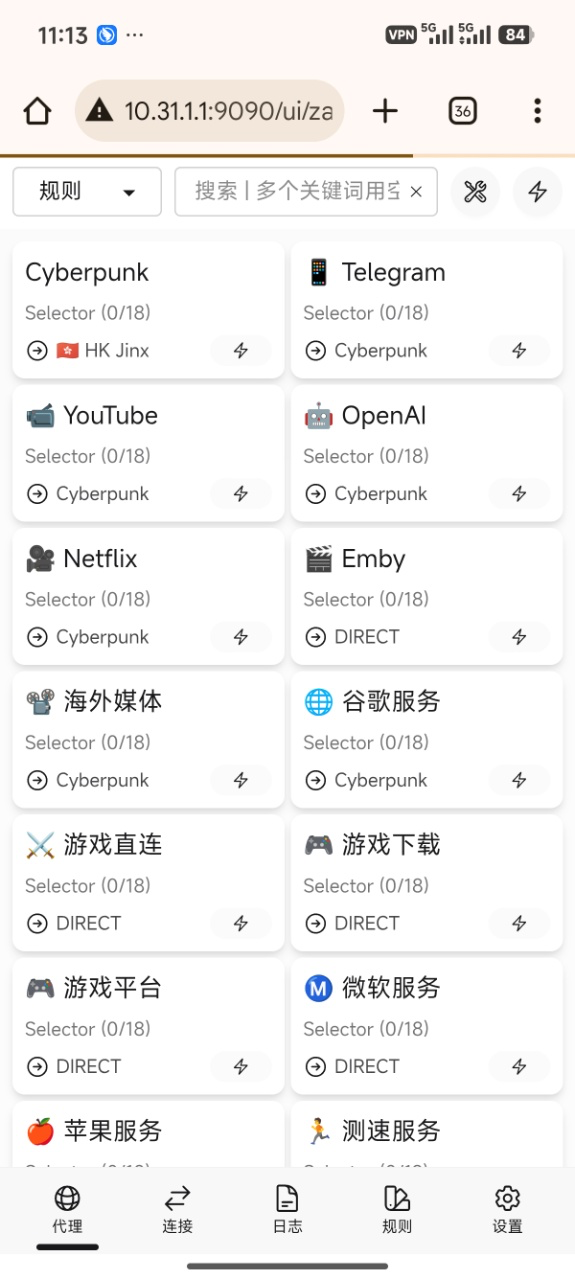
点击【插件配置】--> 【更新面板】,然后再点击【打开面板】,就能和clash一样选择翻墙节点了。
Apple TV 准备
Apple TV是我们影视墙的终端设备,上述的一切配置都是为了Apple TV准备的。
注册美区账户
可以参考这个文章进行注册,这里不详细赘述:
https://zhuanlan.zhihu.com/p/101024418
购买软件
我们需要购买一个叫做infuse的软件,由于是美区账号,我们不能直接购买,因为没有美国信用卡,因此我们可以去淘宝购买礼品卡,用礼品卡充值之后进行购买。淘宝搜索【苹果美区礼品卡】即可。充值之后我们可以直接在AppleTV的App Store直接进行购买和下载。
构建影视墙
服务端搭建
回到unraid,我们点击【应用】,然后搜素【jellyfin】,点击安装:
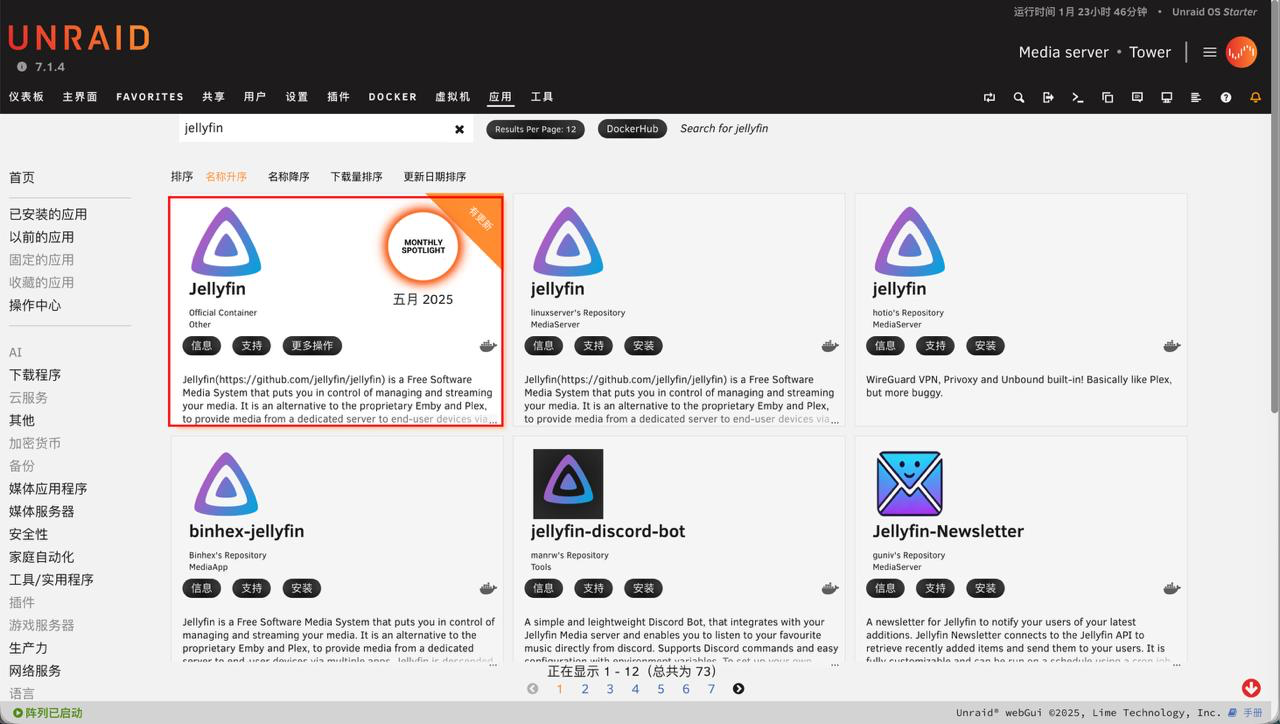
注意这是一个docker容器,一路下一步到docker容器的设置页面:
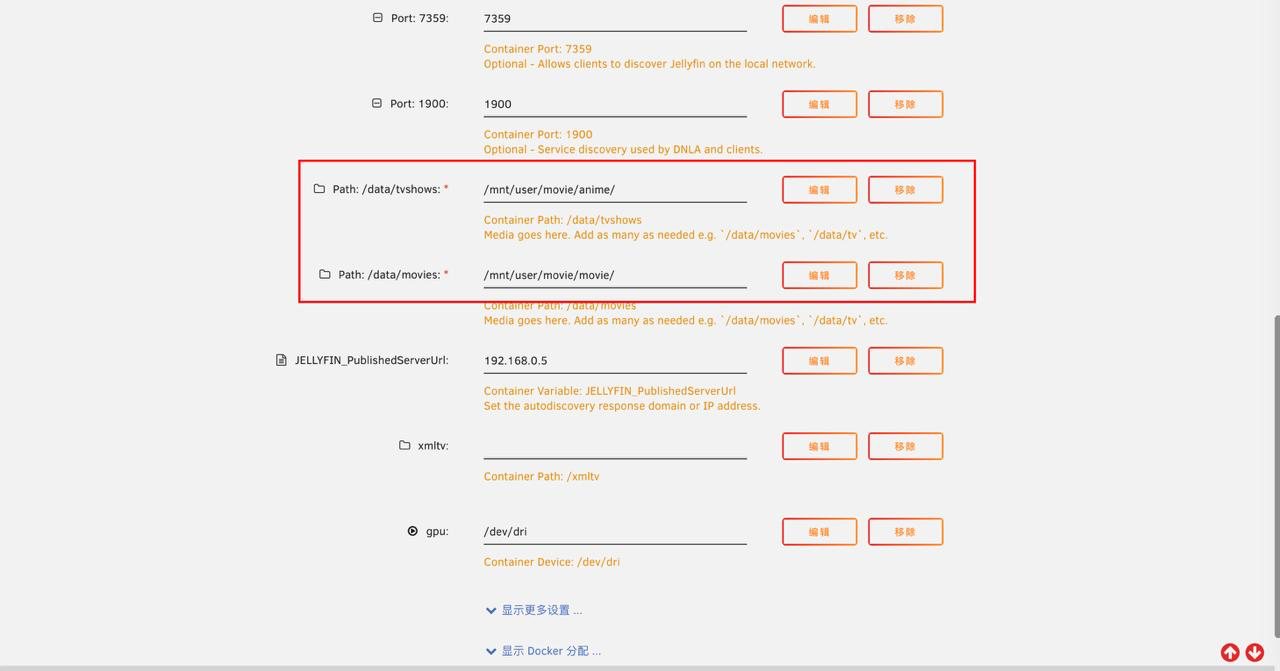
这里我们只需要改两个参数,这两个参数指向我们创建的保存电影电视剧文件的目录,别的都不要改,点击应用。
等docker页面的jellyfin容器启动成功,我们在浏览器输入【unraid_ip:8096】即可访问到jellyfin了。
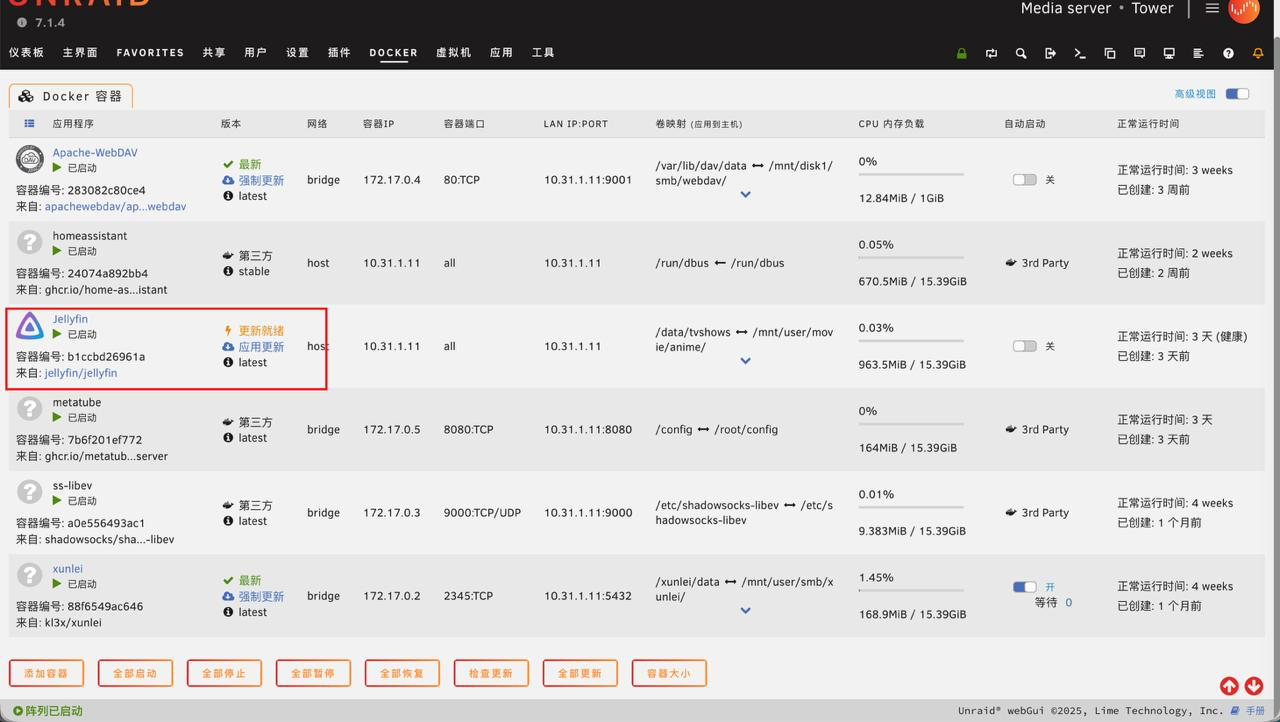
这里说一下jellyfin的作用,它的作用是管理媒体文件,根据文件名主动匹配电影数据库网站上的信息,获取演员、海报等一切关于电影的信息。我们根据指引一路下一步,添加媒体库之后,就能看到自己的jellyfin页面了,如果你已经向目录里添加了电影,你将看到你的本地影视墙:
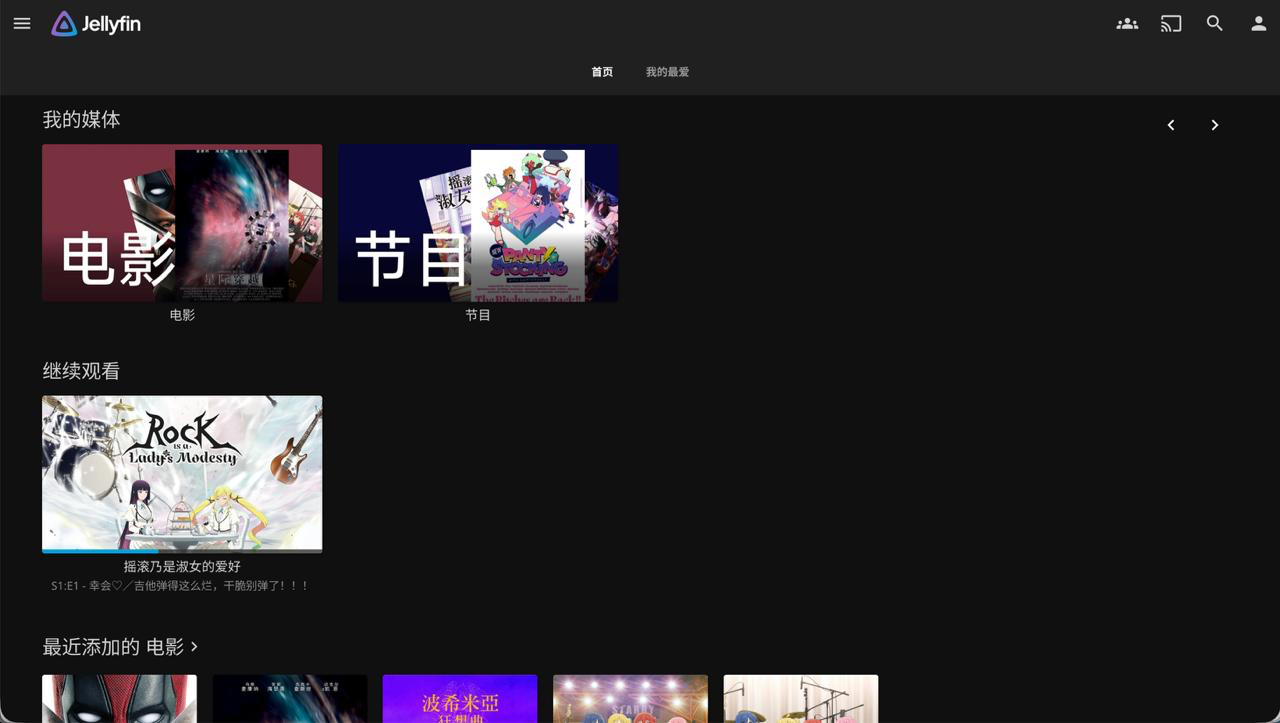
看不到也没有关系,点击左上角汉堡包图标,选择【控制台】,再点击扫描所有媒体库即可:
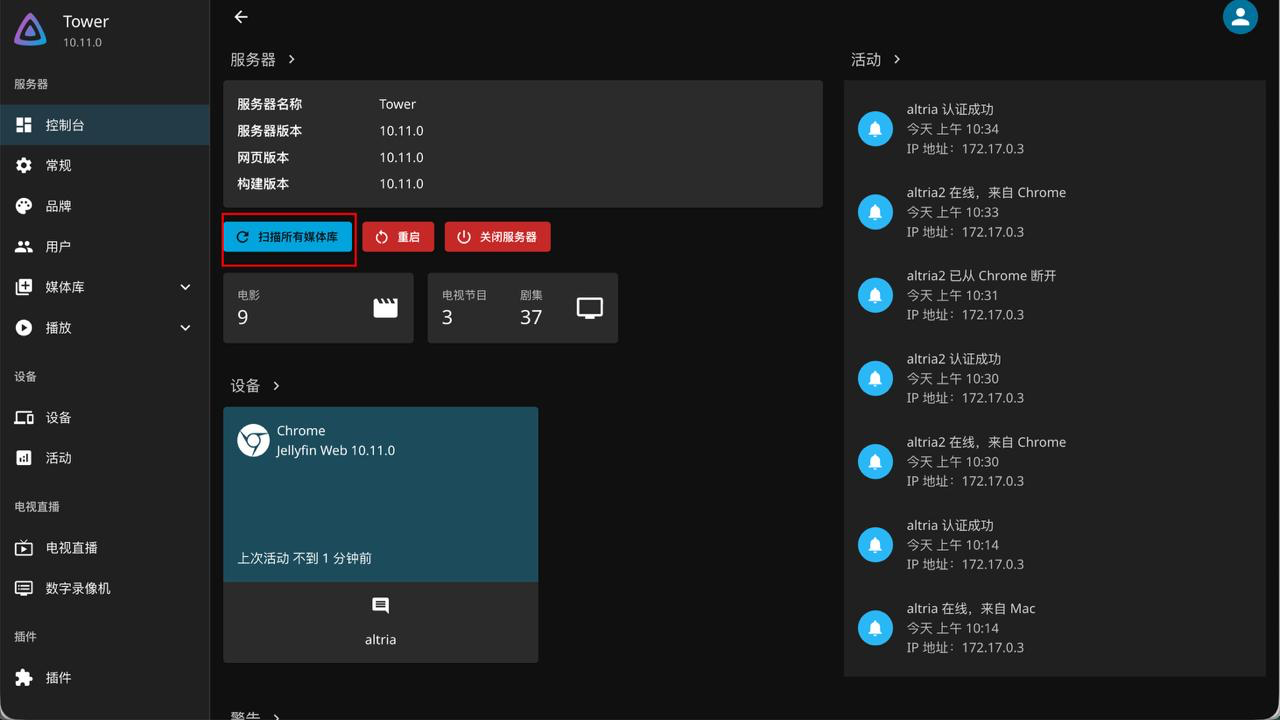
如果你只是用下一步提到的电视端App观看视频,那你可以跳过这里直接看下一步了,但是如果你想在手机端、浏览器也能观看,且有调整码率的需求,那你还需要开启硬件解码。
在右上角进入终端页面:
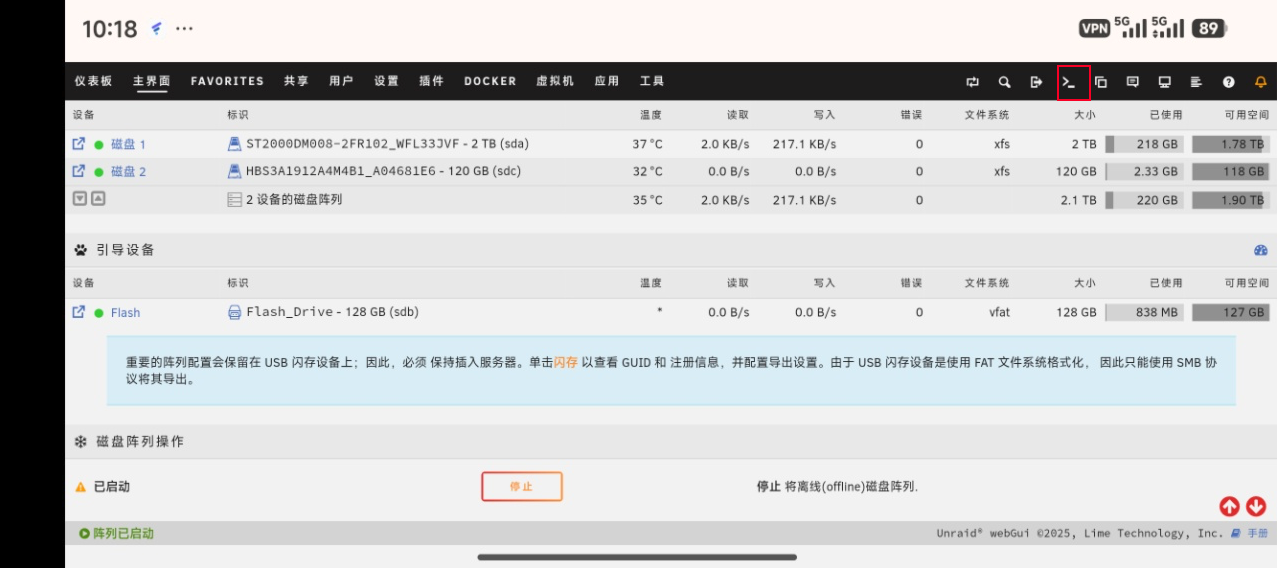
输入命令:
modprobe i915
然后输入:
ls /dev/dir
如果你能得到以下输出,就证明成功开启了:
by-path/ card0 renderD128
然后我们配置一下开机自动输入这条命令,输入命令:
vi /boot/config/go
在文件的最后一行,把命令加进去:
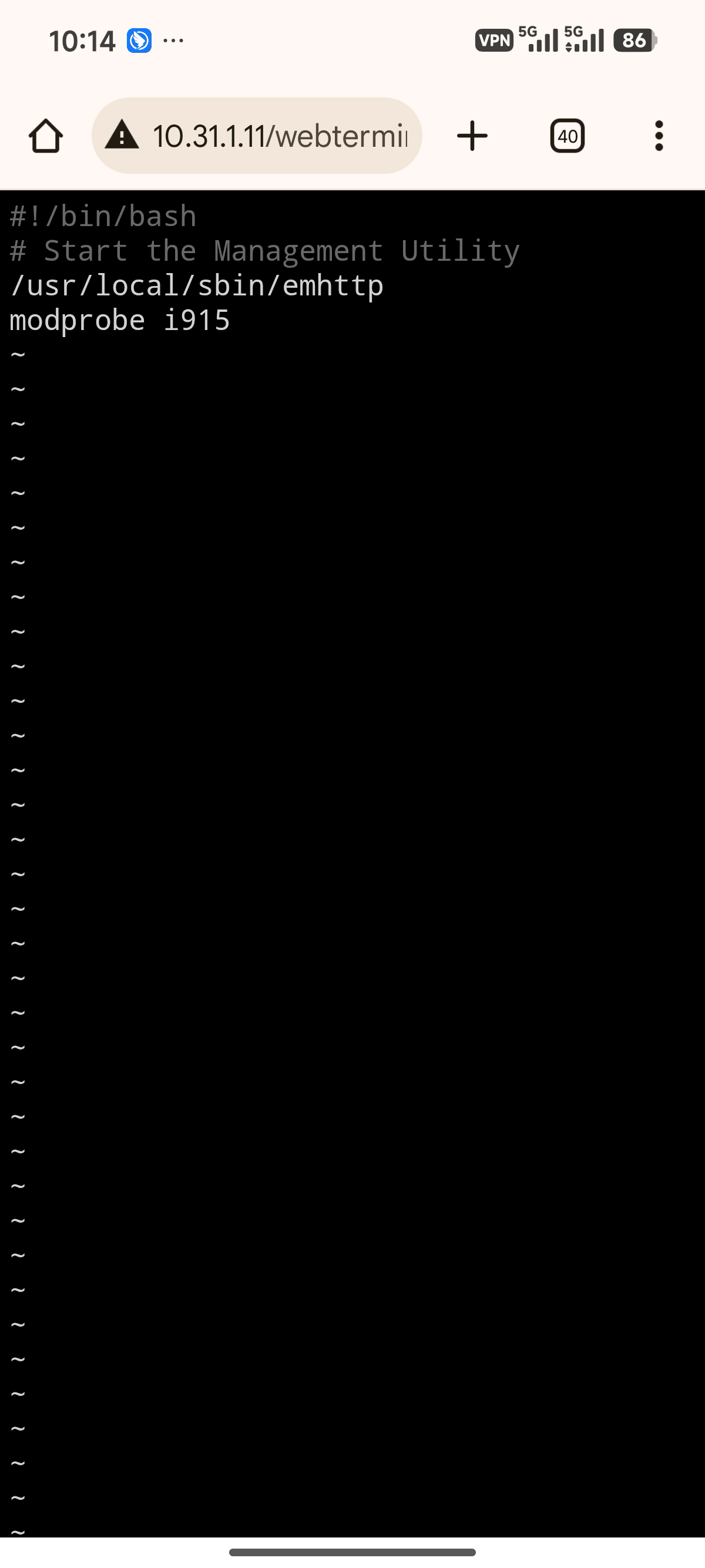
我们关掉终端窗口,继续在Jellyfin安装的设置页面最下面,点击ADD:
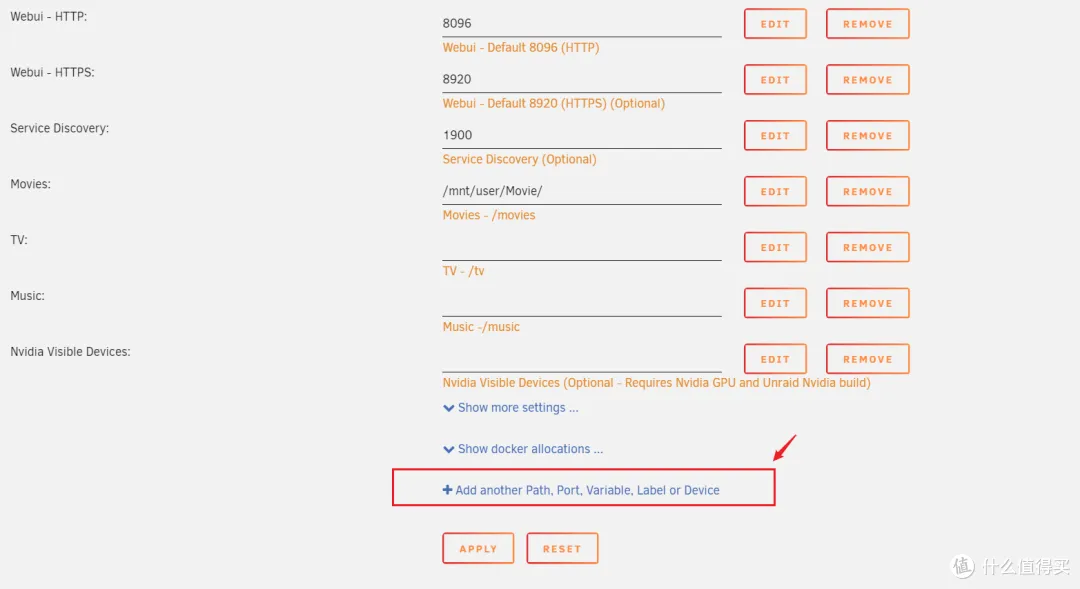
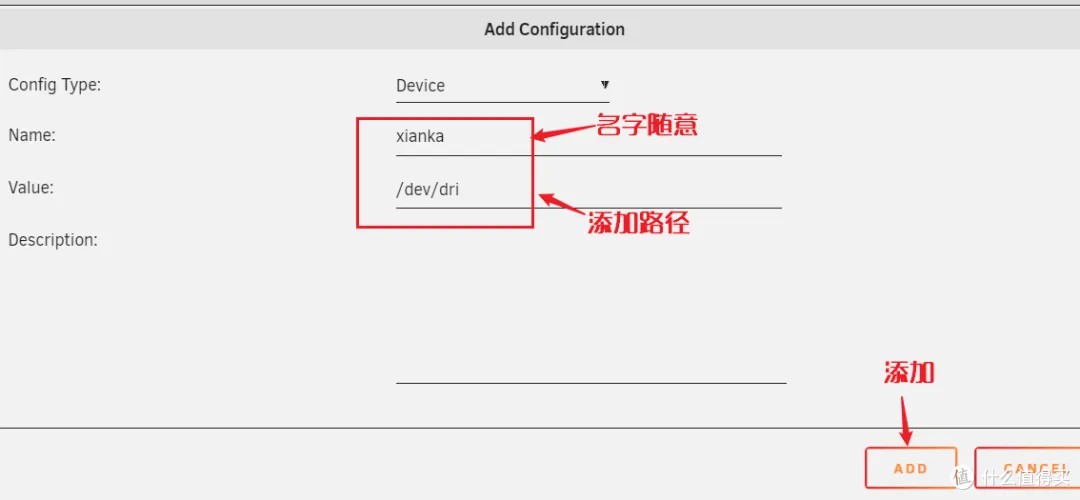
确认之后,等待容器重启。
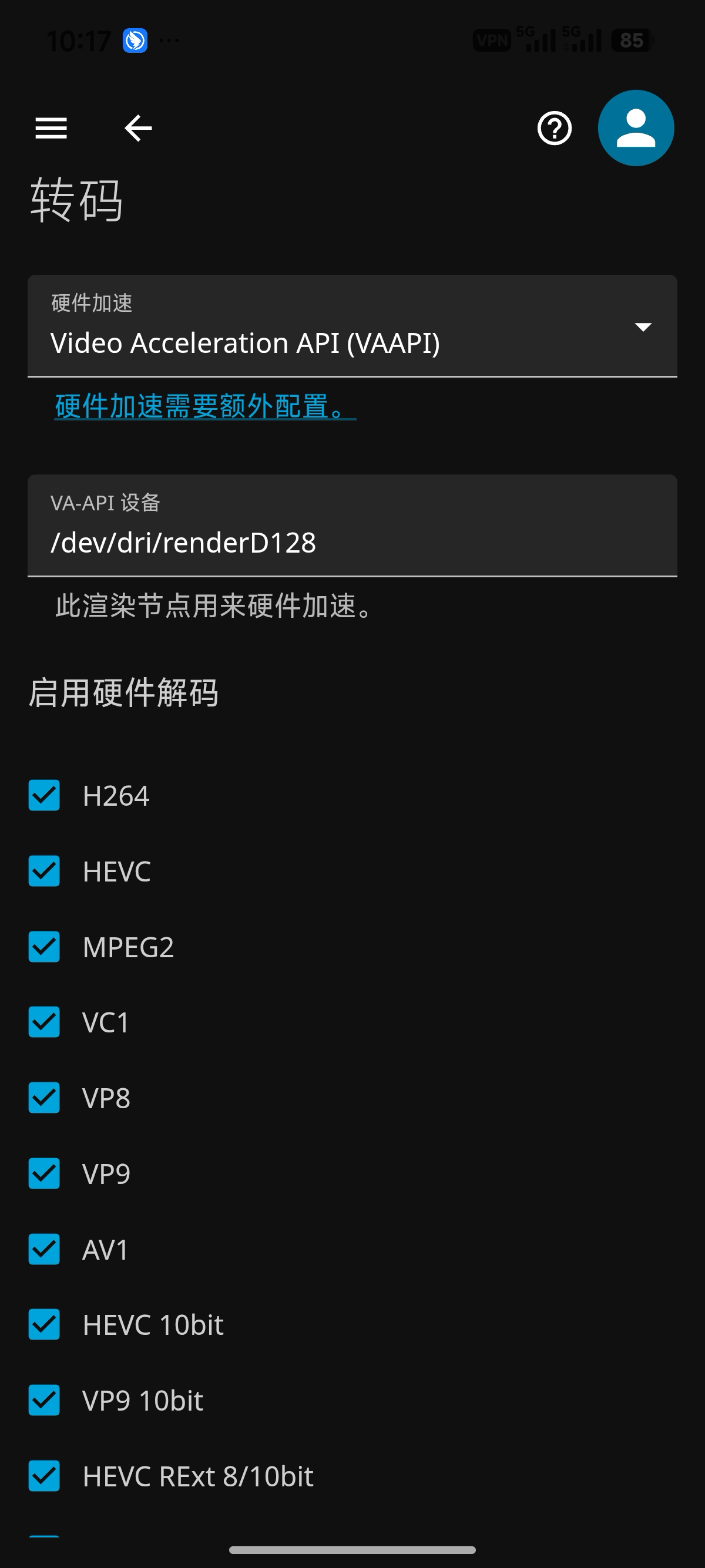
重新进入jellyfin的网页,进入控制台,选择【播放】-->【转码】,按下图进行配置:
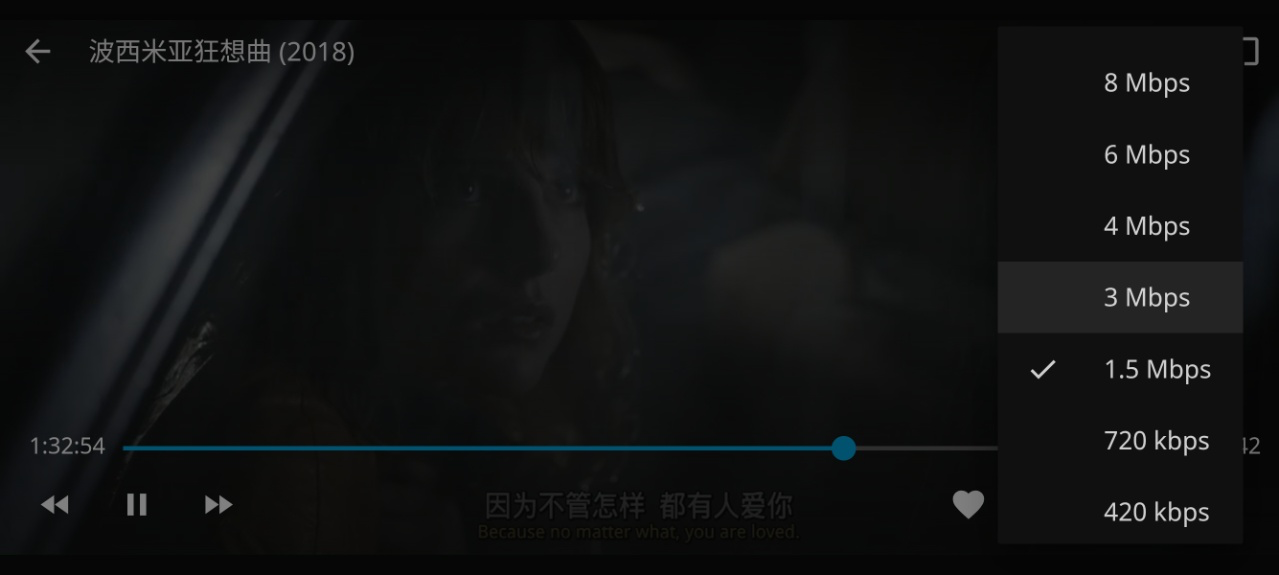
我们测试一下硬件解码是否成功,选择任意一部电影,播放,然后调整码率:
回到unraid,查看CPU占用情况:
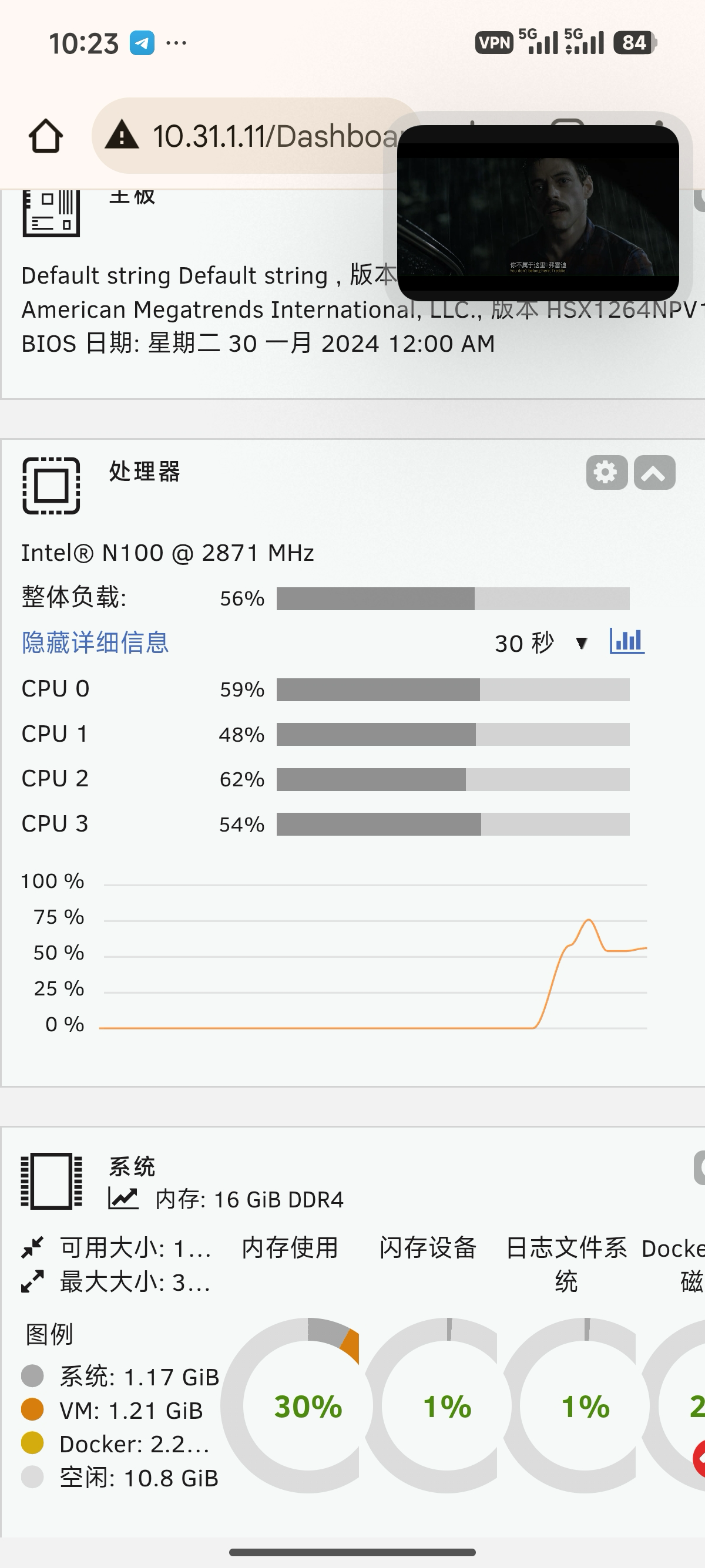
很好,只有50%!,配置成功!
电视端接入
在电视端,我们拿起上一步准备好的Apple TV,打开我们购买好的Infuse。点击右上角设置,进入设置界面:
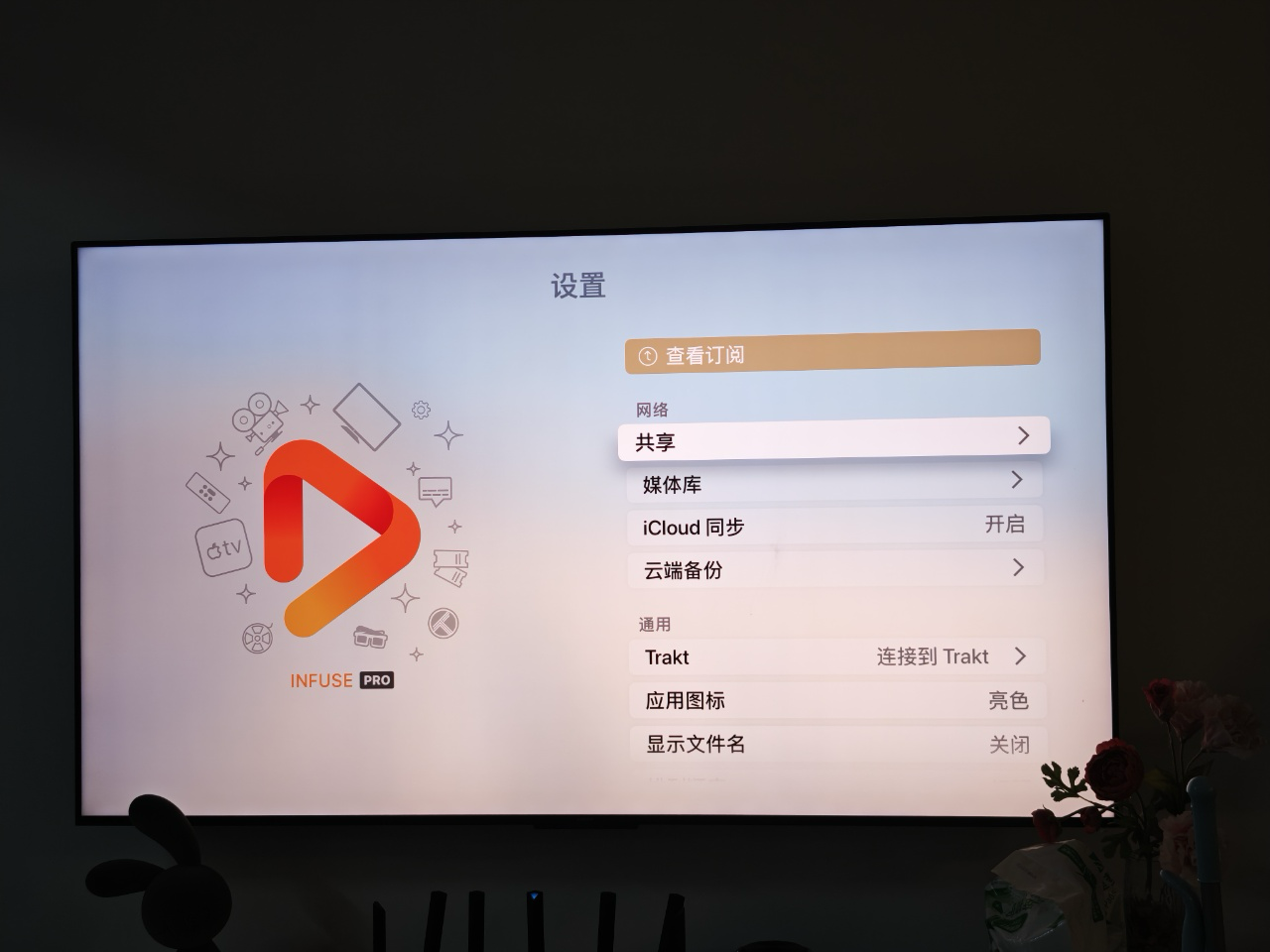
选择共享,进入共享管理页面
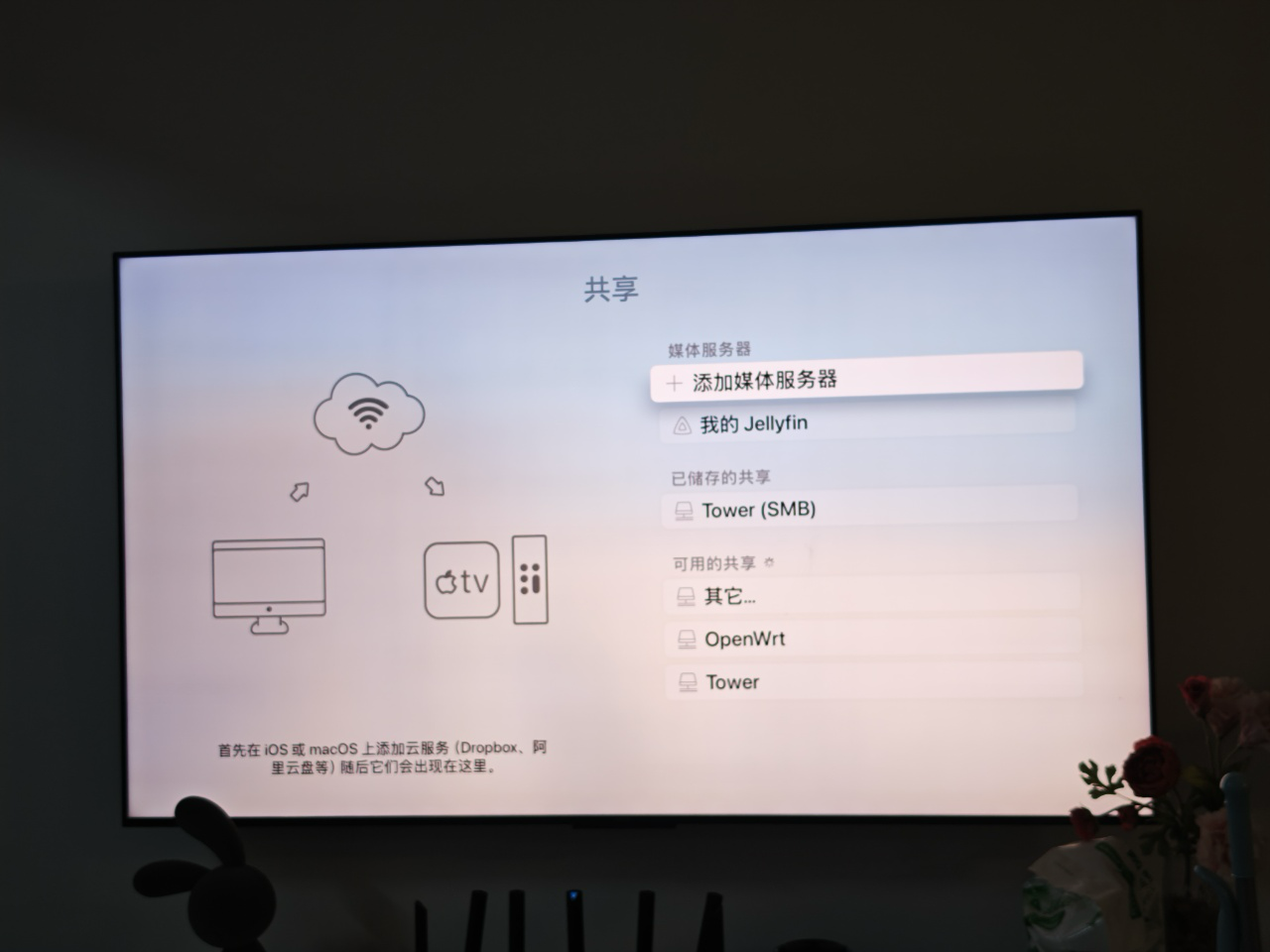
选择【添加媒体服务器】,然后选择【添加jellyfin】。填入ip地址、用户名、密码即可。
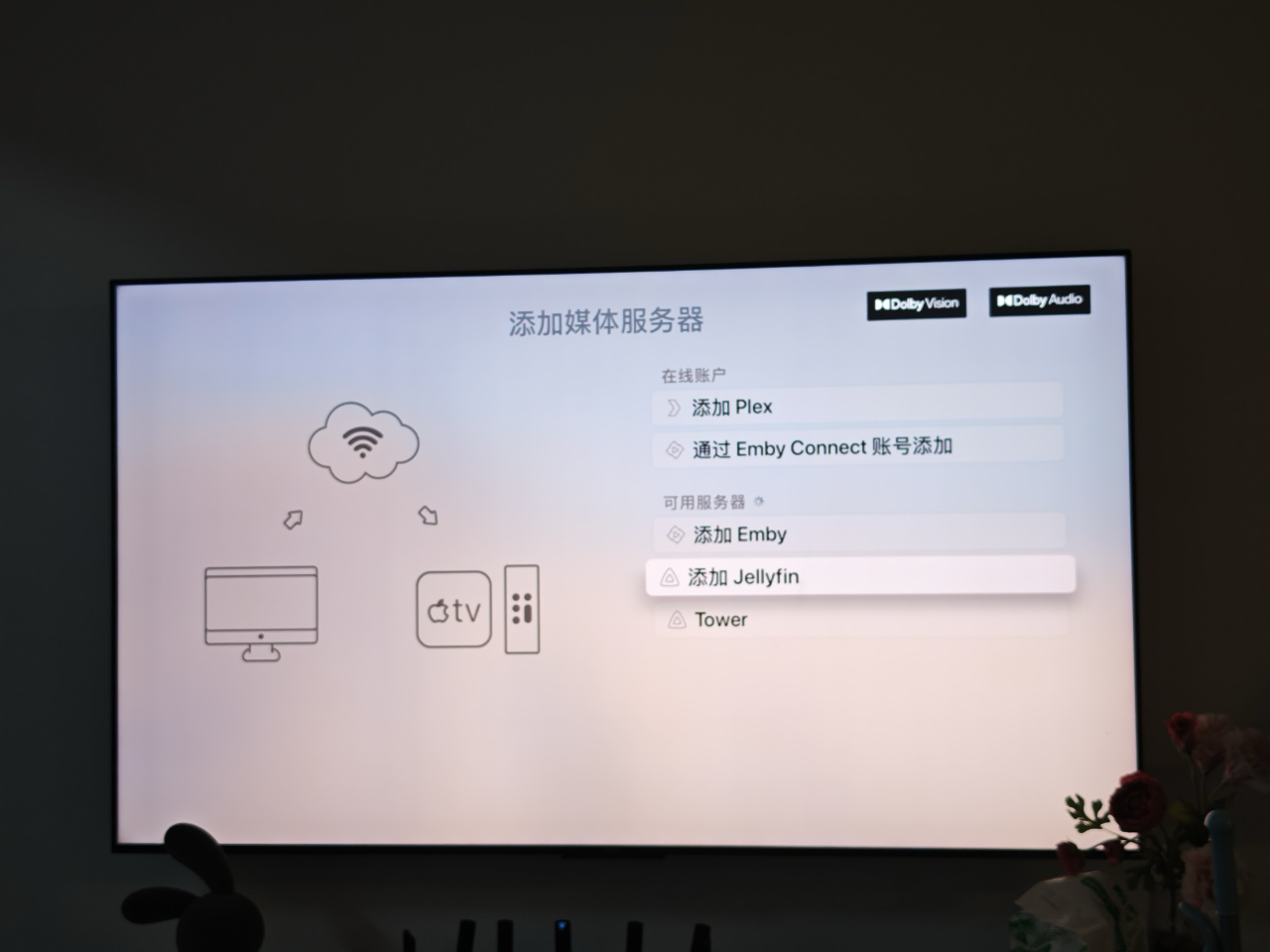
同样的,你也可以添加别人搭建好的Jellyfin服务器,这样我们就不需要自己折腾那个软路由了,至于如何寻找这样的服务器,大家可以尝试去Telegram上找找